Premier aperçu de Copilot Studio
L’une des nombreuses annonces passionnantes lors d’Ignite était le dévoilement de Copilot Studio, et bien sûr nous voulons tout savoir sur ce que cette nouvelle addition a à offrir. Dès que nous ouvrons les portes de CoPilot via le lien https://copilotstudio.microsoft.com, nous sommes immédiatement plongés dans un monde d’innovation et de possibilités.
Ce qui distingue Copilot Studio devient vite évident : ce n’est pas juste une nouvelle fonctionnalité ; c’est plutôt une évolution avancée de Power Virtual Agents. Ici, la solide fondation de Power Virtual Agents est amenée à de nouveaux sommets avec l’ajout de l’intelligence artificielle avancée. Copilot s’appuie sur les capacités de Power Virtual Agents, qui permettaient déjà de créer des chatbots puissants, et ajoute une touche d’IA pour les rendre encore plus puissants et intelligents.
Alors, quelles nouvelles fonctionnalités intéressantes ont été ajoutées ?
Topics avec Copilot
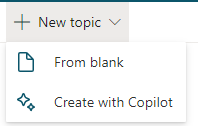
Pour ceux qui ont déjà travaillé avec Power Virtual Agents, les topics ne sont pas une nouveauté. On pouvait créer un topic spécifique dans lequel certaines interactions possibles étaient anticipées et certaines actions étaient entreprises en fonction de l’interaction avec l’utilisateur. Une fonctionnalité déjà bien conçue, mais maintenant vous pouvez créer un topic avec Copilot ! Lorsque vous souhaitez créer un topic, vous verrez désormais 2 options :
- From blank : C’est l’ancienne façon manuelle de composer un topic en cliquant
- Create with Copilot : C’est une nouvelle option où vous n’avez pas à composer vous-même le topic en cliquant, mais vous pouvez décrire les étapes à suivre pour votre topic, et Copilot le fera pour vous.
Lorsque nous cliquons sur “Create with Copilot”, nous accédons à l’écran suivant où vous pouvez spécifier un sujet pour votre topic et décrire les étapes (nœuds) que ce topic doit avoir :
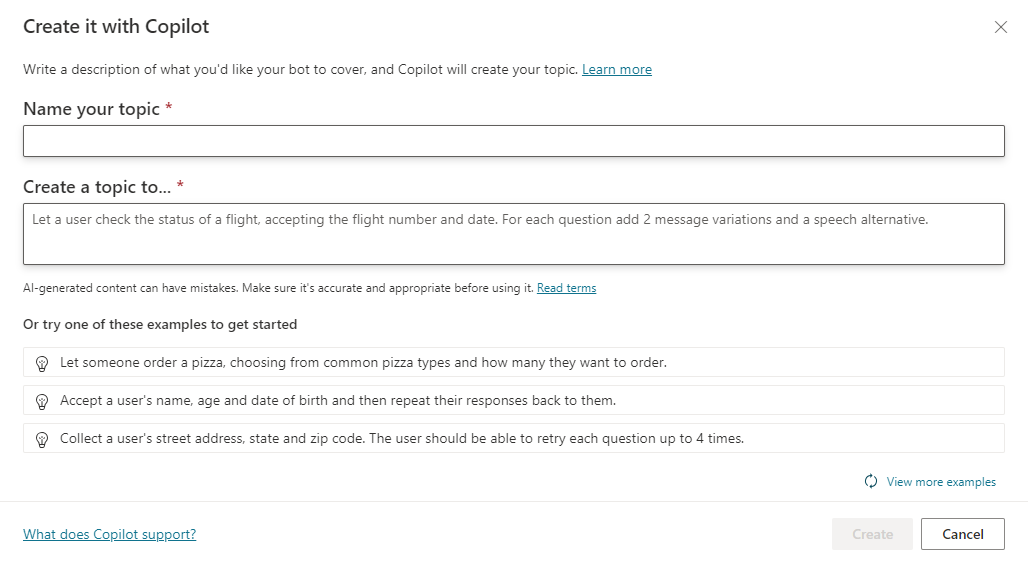
Par exemple, j’ai créé un topic avec Copilot avec cette description :
Let a user ask more information about Microsoft365. Reply to the user with a multiple option with the following options:
SharePoint
Power Apps
Teams
When the user clicks on an option, you give the user information about the specific option
Ce qui a donné le topic suivant :
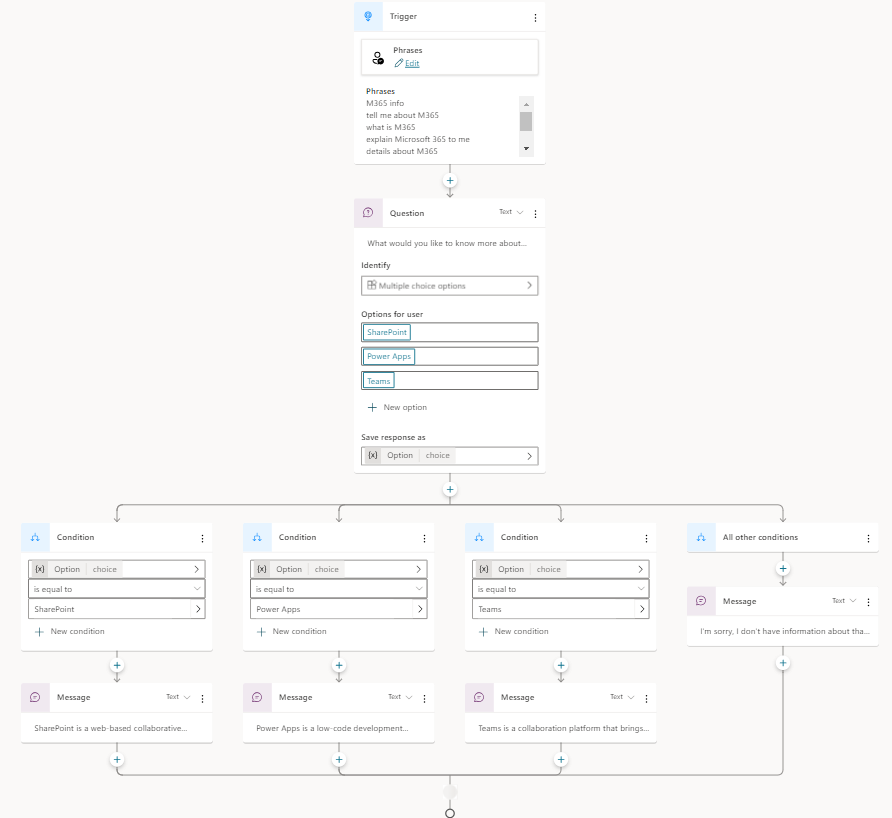
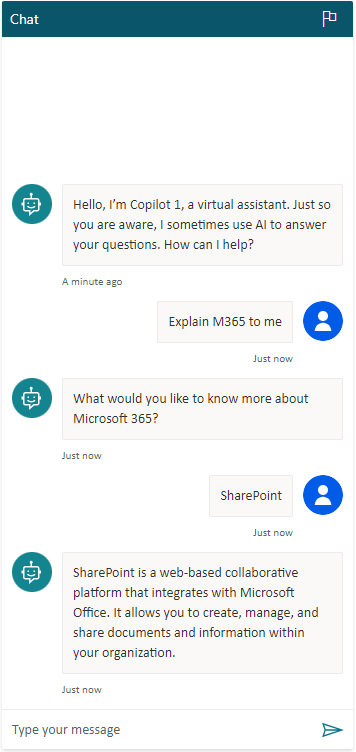
N’est-ce pas génial ? Mon topic entier a été créé simplement en décrivant ce dont j’avais besoin. Et mon chatbot était réellement prêt à être utilisé :
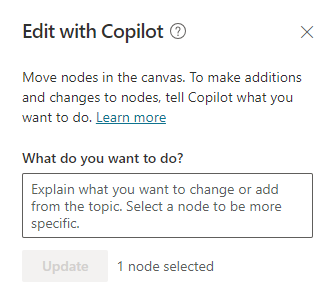
Il y a aussi la possibilité de modifier un nœud existant ou d’en ajouter un en décrivant ce qu’il doit faire. Vous n’avez donc pas à décrire toute l’image. Vous pouvez également modifier ou ajouter un nœud avec Copilot !
Réponses génératives
Une autre nouvelle fonctionnalité intéressante est les réponses génératives. Avant que l’IA soit intégrée, le Power Virtual Agent créé se “bloquait” souvent lorsqu’il ne savait plus quoi faire. Cela entraînait l’escalade du bot vers un agent humain. Avec les réponses génératives, vous pouvez maintenant entraîner le bot pour qu’il puisse interagir avec l’utilisateur lui-même sans avoir à définir spécifiquement chaque étape. Lorsque vous créez un nouveau Copilot, vous verrez l’option “Boost your conversations with generative answers”. Ici, vous pouvez ajouter un site web depuis lequel Copilot obtiendra ses informations pour interagir avec l’utilisateur. Par exemple, j’ai ajouté le site web de Disney World :
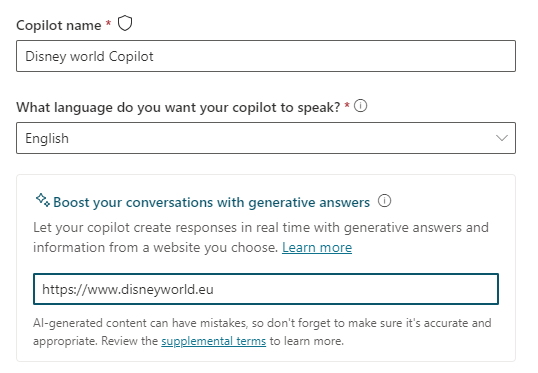
Après cela, votre Copilot sera créé. Examinons de plus près la fonctionnalité Generative AI :
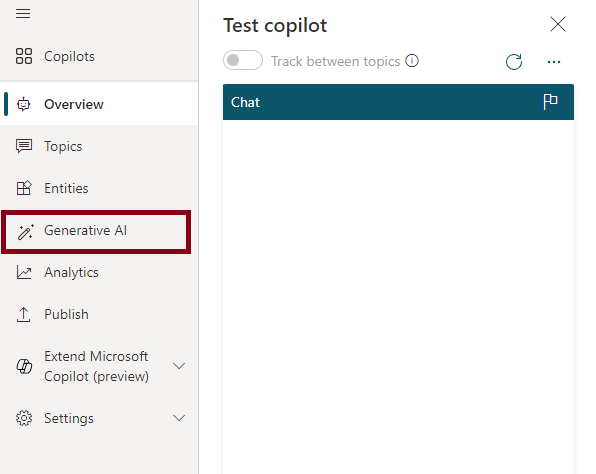
Nous pouvons voir ici que vous pouvez ajouter plus d’un site web contrairement à l’écran d’accueil, et vous pouvez même fournir des documents au Copilot. La règle ici est simple : plus vous offrez de ressources au Copilot, mieux il peut interagir avec l’utilisateur.
En plus de cela, vous pouvez également choisir la modération du contenu allant de high où vous recevrez moins de réponses mais plus pertinentes, à low où vous recevrez plus de réponses mais potentiellement moins pertinentes.
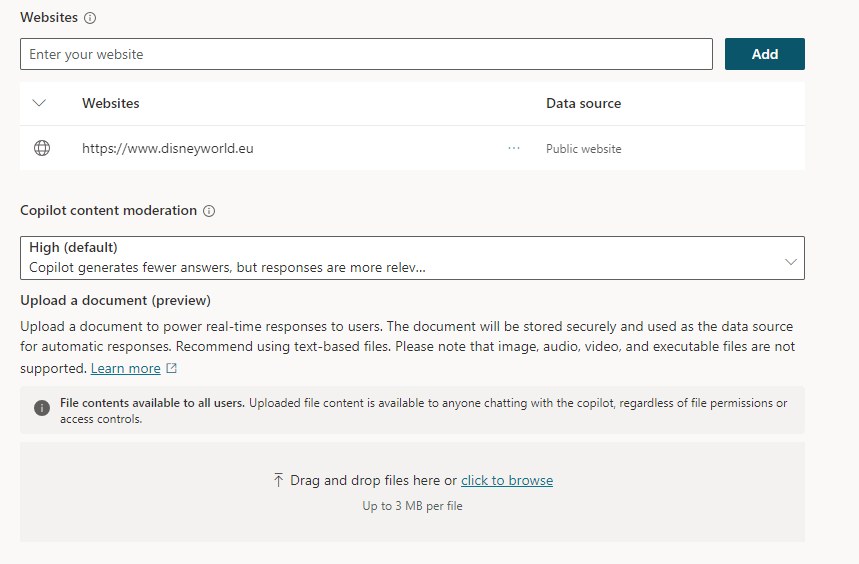
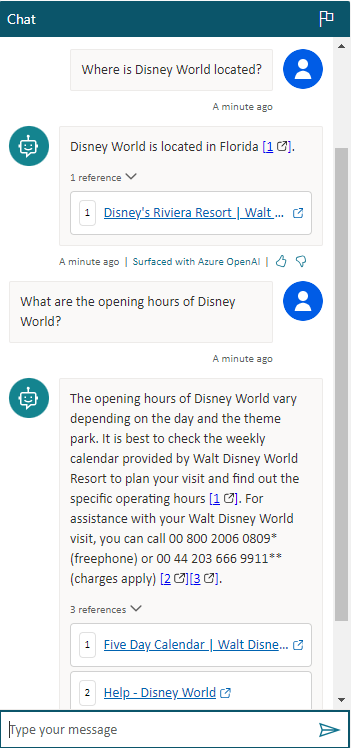
C’est tout, j’ai simplement ajouté le site web de Disney World à mon Copilot et comme vous pouvez le voir ci-dessous, il peut déjà très bien interagir avec l’utilisateur. On pourrait résumer cela par “Less is more” 😉