Premier aperçu de Copilot Studio
Quelles sont les nouvelles fonctionnalités intéressantes apportées par Copilot Studio ?
AI
Copilot
Ignite
Avertissement : Cet article de blog n’est pas généré par IA et est entièrement écrit à la main 😉
Copilot for Microsoft 365 est un excellent outil pour augmenter votre productivité et votre créativité. Mais que faire si vous souhaitez utiliser Copilot for Microsoft 365 au-delà de vos données propriétaires ? Eh bien, vous pouvez utiliser une Copilot action (anciennement connue sous le nom de Copilot plugin).
Mais que se passe-t-il si aucun plugin prêt à l’emploi n’est disponible ? Eh bien, nous allons simplement le créer nous-mêmes ! Et vous pouvez le faire avec Copilot Studio !
Copilot Studio est le successeur de l’ancien Power Virtual Agents, qui vous permettait de créer des chatbots pour une utilisation dans M365 ou en externe sur votre propre site web. Copilot Studio va encore plus loin et vous permet de créer des Copilots en plus des chatbots. Copilot Studio fait partie de Power Platform. Par exemple, vous verrez que lorsque vous créez un plugin Copilot, ou plutôt une Copilot Action, ils font partie d’une solution. Si vous alliez dans les solutions dans Dataverse, vous verriez la solution pour votre Copilot Action listée là, avec ses composants.
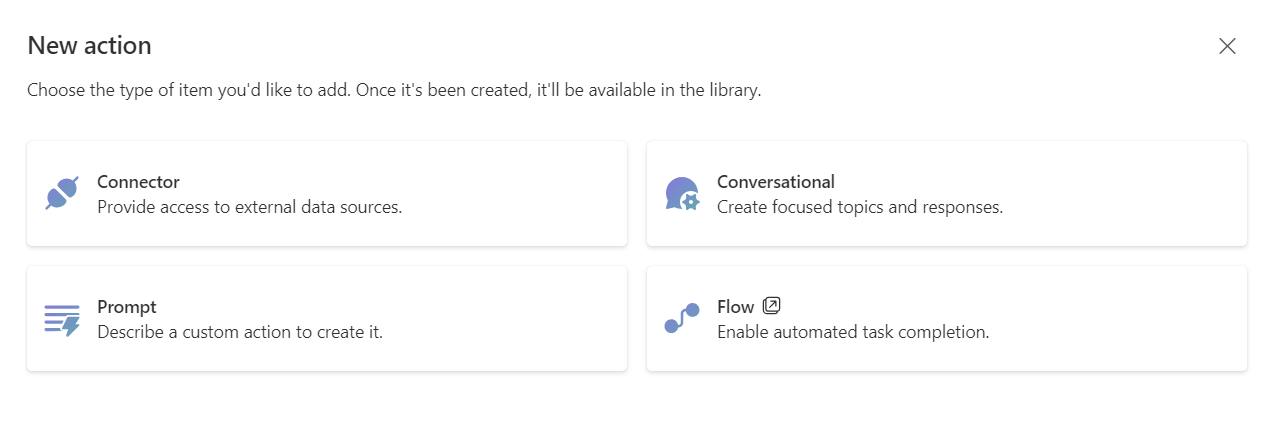
Avant de vous expliquer comment créer votre propre Copilot action, je voudrais vous donner une explication des différents types de Copilot Actions que vous pouvez créer, car il en existe 4 types au moment de la rédaction. Ainsi, vous pouvez mieux comprendre les différences et prendre une décision éclairée sur celui qui vous convient le mieux :
Très bien, voyons comment créer une Copilot action de type connector. J’ai utilisé les éléments suivants pour les créer :
Commençons par aller sur Copilot Studio, cliquer sur Copilots puis sur Copilot for Microsoft 365.
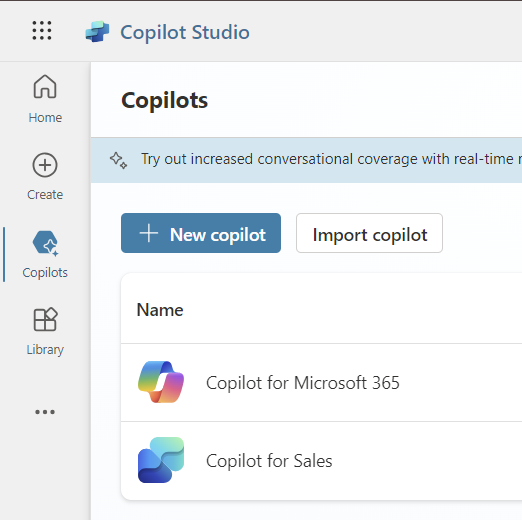
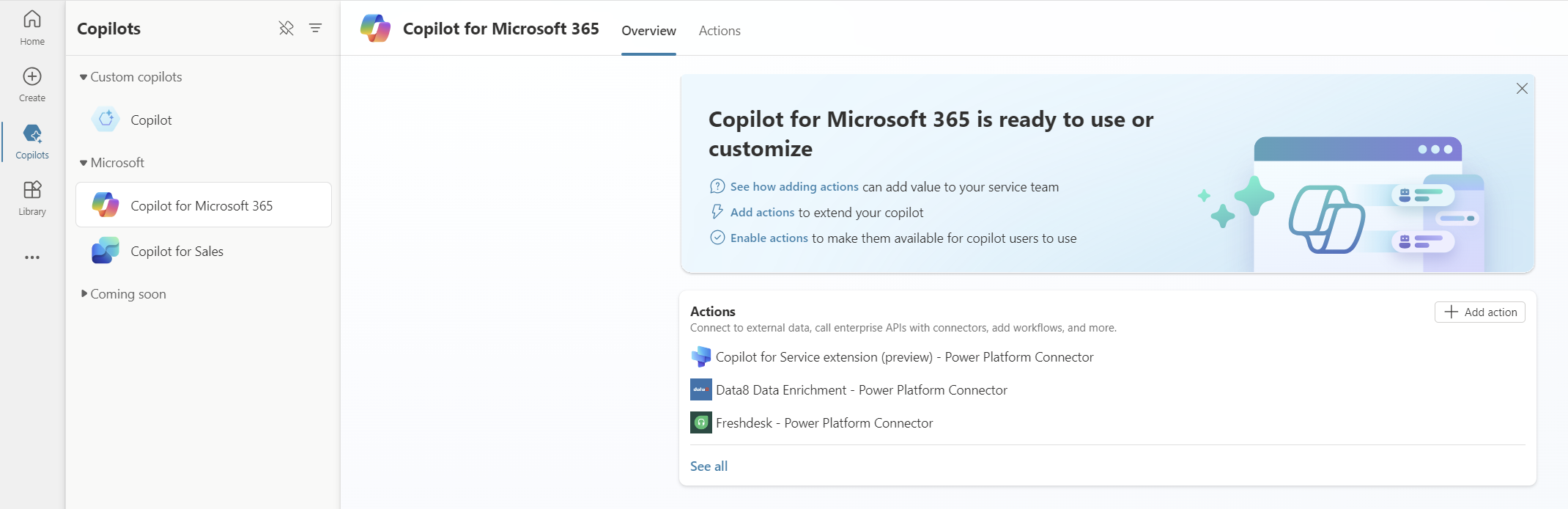
Ensuite, cliquez sur Add action (tout à droite).
Après cela, nous verrons l’écran suivant où vous avez le choix entre les 4 types de Copilot actions. Cliquons sur Connector.
Vous obtenez maintenant une liste de nombreux connecteurs prédéfinis. Pour celui-ci, je voulais vérifier si je pouvais me connecter à des données externes qui ne sont pas dans M365. Par exemple, vous pouvez utiliser le connecteur OneDrive ou SharePoint, mais comme je voulais utiliser des données externes, j’ai choisi GitHub. Après avoir sélectionné votre connecteur, cliquez sur Next.
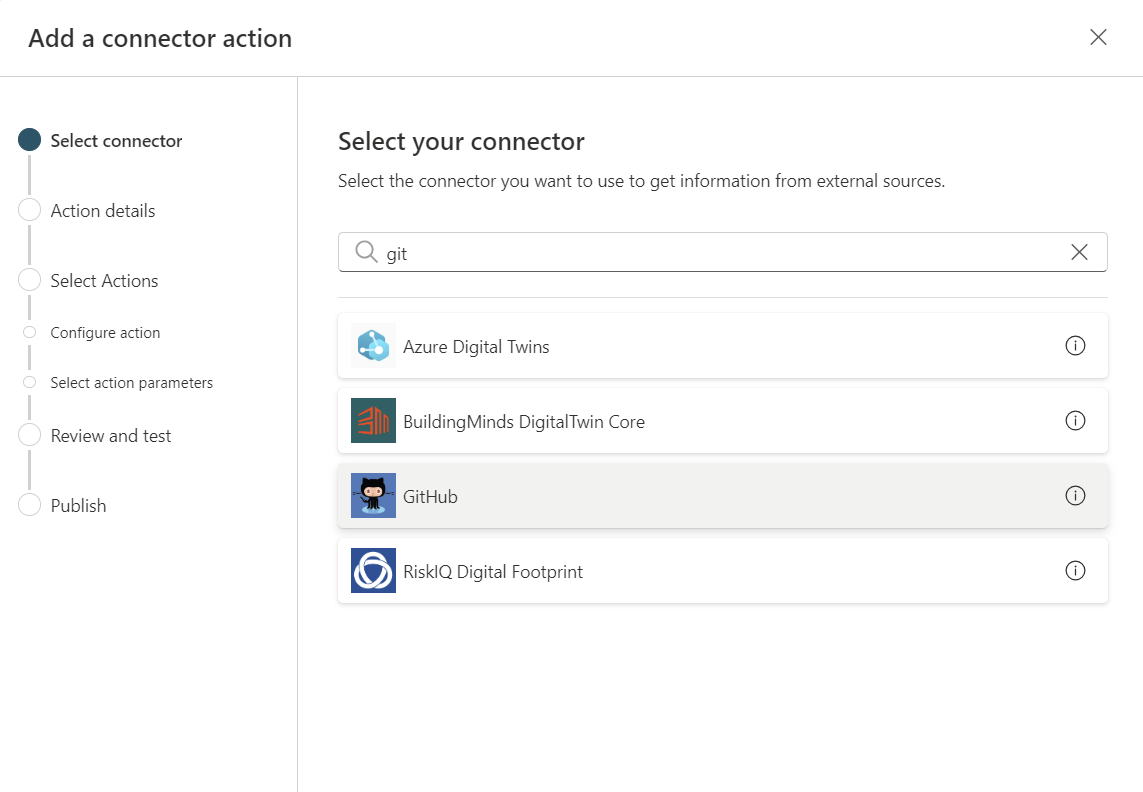
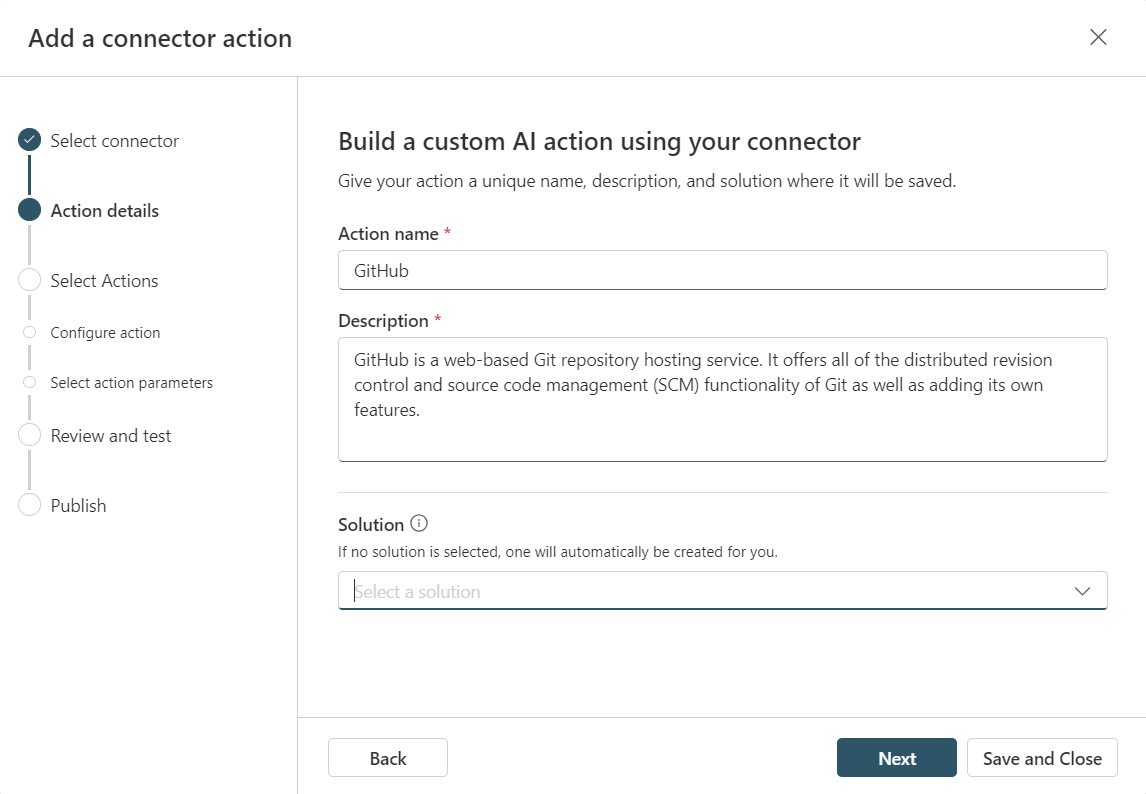
Dans l’écran suivant, vous pouvez choisir le nom de votre Copilot action, une description et si vous souhaitez l’ajouter à une solution existante ou non. Si aucune solution n’est sélectionnée, une nouvelle solution sera créée pour vous.
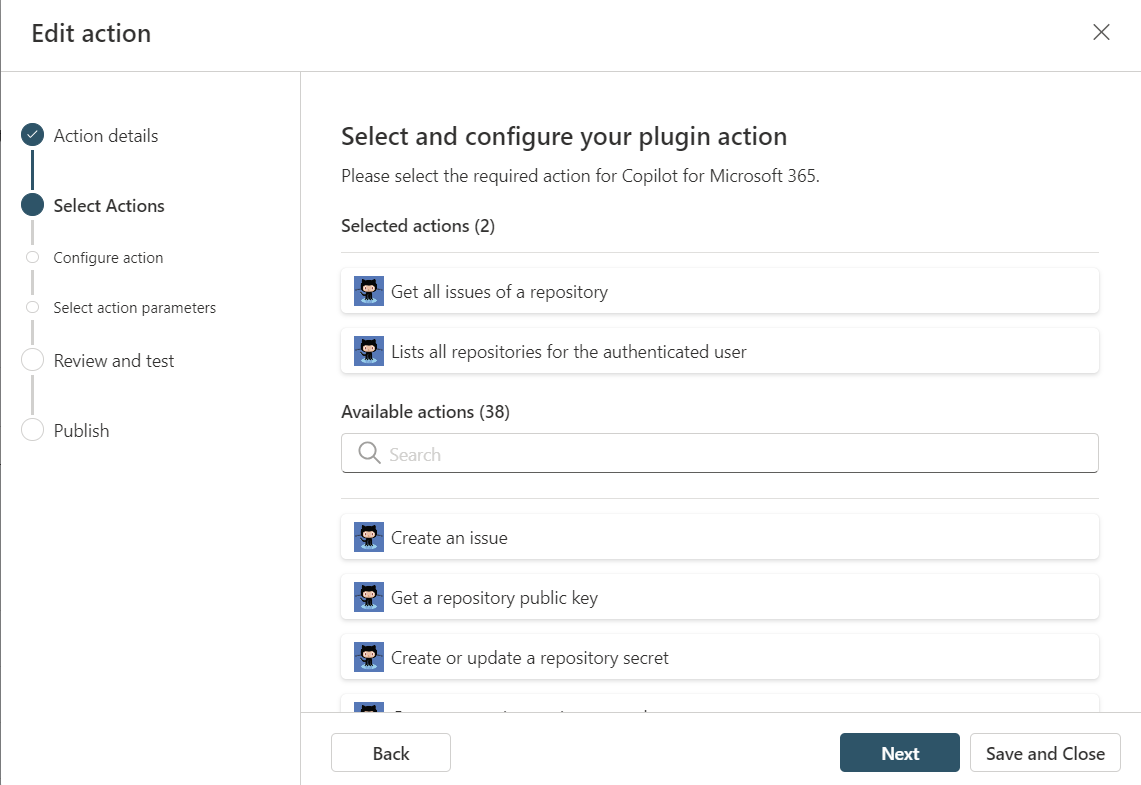
Dans les écrans suivants, vous pouvez sélectionner une ou plusieurs actions que votre Copilot action doit utiliser, en fonction du connecteur que vous avez choisi précédemment. Notez que les actions ici sont préconfigurées. Pour celle-ci, j’ai choisi que mon action devrait pouvoir lire toutes les issues d’un dépôt et lister tous mes dépôts.
Nous arrivons maintenant à l’écran Review and test où vous devez configurer une connexion pour votre connecteur. En fonction du connecteur que vous avez choisi, vous devrez fournir une clé et un secret ou vous connecter avec un compte à votre source de données. Dans ce cas, je devais me connecter à mon compte GitHub et accepter que Microsoft Power Platform (Global) puisse utiliser mes données depuis mon compte GitHub.
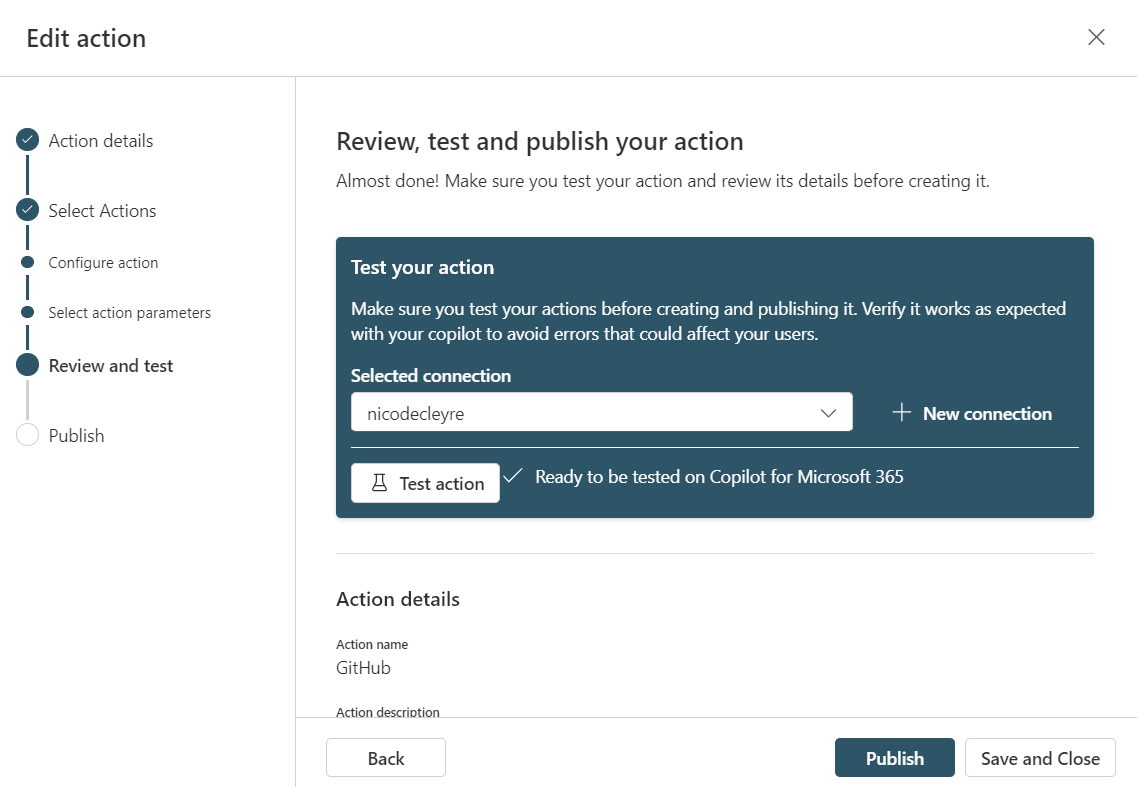
C’est tout. Il ne reste plus qu’à publier ma Copilot action.
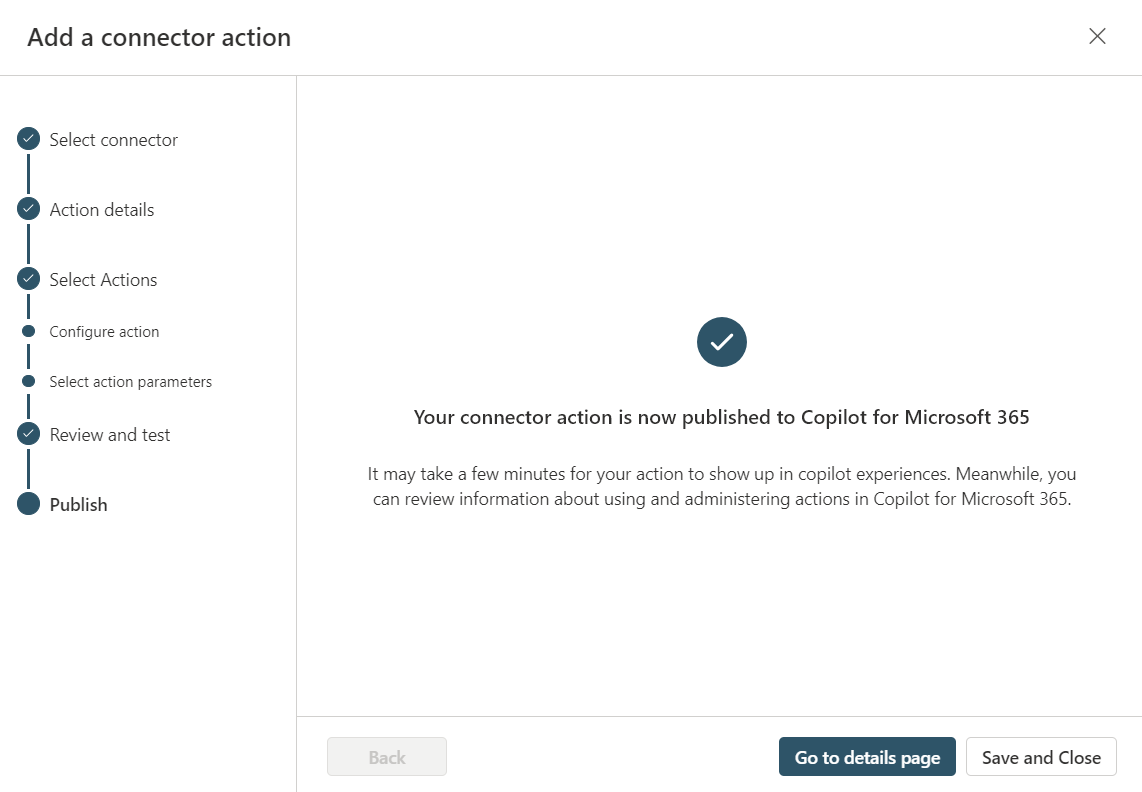
À ce stade, j’ai accédé au chat M365 (Copilot) dans Teams et j’ai commencé à tester ma Copilot action. Mais à ma grande surprise, Copilot ne semblait pas trouver mes données GitHub et je ne comprenais pas vraiment pourquoi au début. Heureusement, il y avait un héros nommé Daniel Laskewitz qui a pu m’aider en me guidant vers le fait que ma Copilot action fonctionnerait. Daniel m’a demandé si j’avais déployé mon application intégrée. Quoi ?
Alors voilà, j’ai accédé aux Integrated apps sous Settings dans le centre d’administration Microsoft 365 (sachez que vous devez être administrateur Global, Application ou Exchange pour accéder à l’application intégrée).
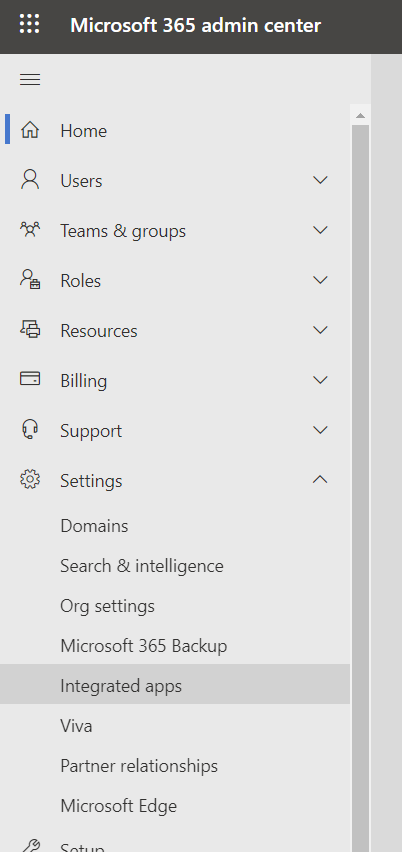
Si votre Copilot action n’est pas visible dans les applications intégrées, vous devez cliquer sur l’onglet Available apps, rechercher votre Copilot action et cliquer dessus. De là, cliquez sur Deploy app sous Actions.
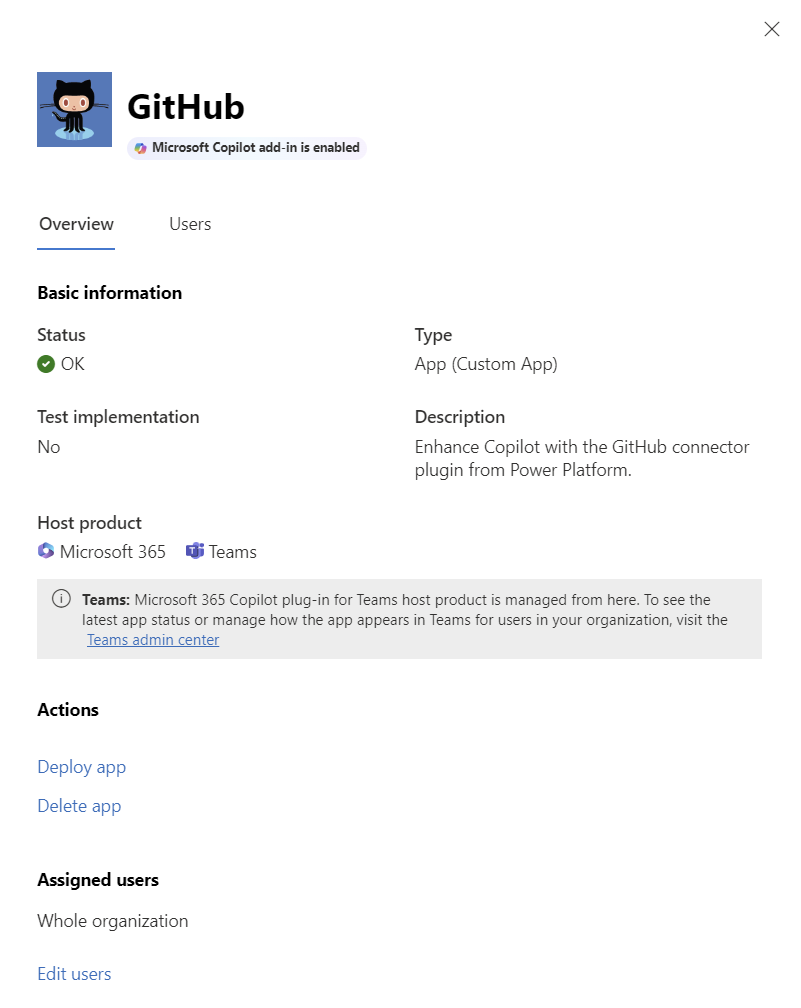
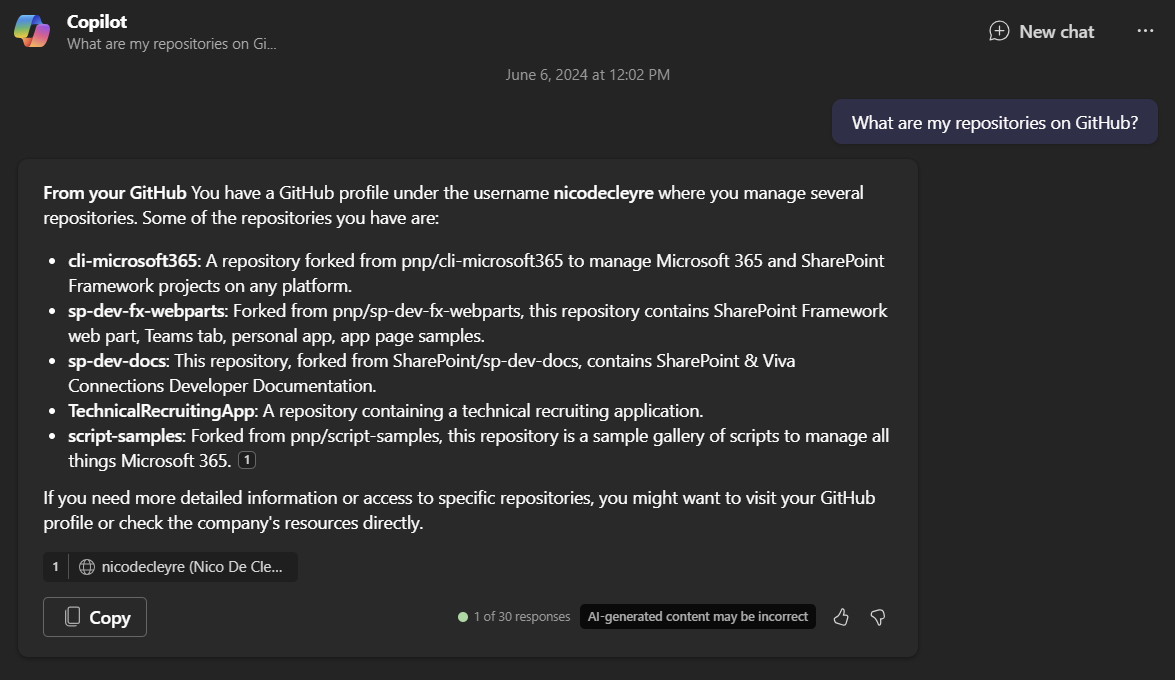
Enfin, nous pouvons tester notre Copilot action et profiter du résultat de nos données externes faisant partie de Copilot for Microsoft 365 !