
Créer une Action Copilot avec Copilot Studio : connecteur personnalisé
Apprenez à créer votre propre Action Copilot avec Copilot Studio
Copilot
Copilot Action
Copilot Studio
Copilot pour Microsoft 365 est un excellent outil pour augmenter votre productivité et votre créativité. Mais que faire si vous souhaitez utiliser Copilot pour Microsoft 365 au-delà de vos données propriétaires ? Eh bien, vous pouvez utiliser une action Copilot (anciennement connue sous le nom de plugin Copilot).
Mais que faire s’il n’existe pas de plugin prêt à l’emploi pour cela ? Eh bien, nous allons simplement le créer nous-mêmes ! Et vous pouvez le faire avec Copilot Studio !
Copilot Studio est le successeur de l’ancien Power Virtual Agents, qui vous permettait de créer des chatbots pour une utilisation au sein de M365 ou en externe sur votre propre site web. Copilot Studio va encore plus loin et vous permet de créer des Copilots en plus des chatbots. Copilot Studio fait partie de Power Platform. Par exemple, vous verrez que lorsque vous créez un plugin Copilot, ou plutôt une action Copilot, ceux-ci font partie d’une solution. Si vous accédez aux solutions dans Dataverse, vous verrez la solution de votre action Copilot répertoriée là, ainsi que ses composants.
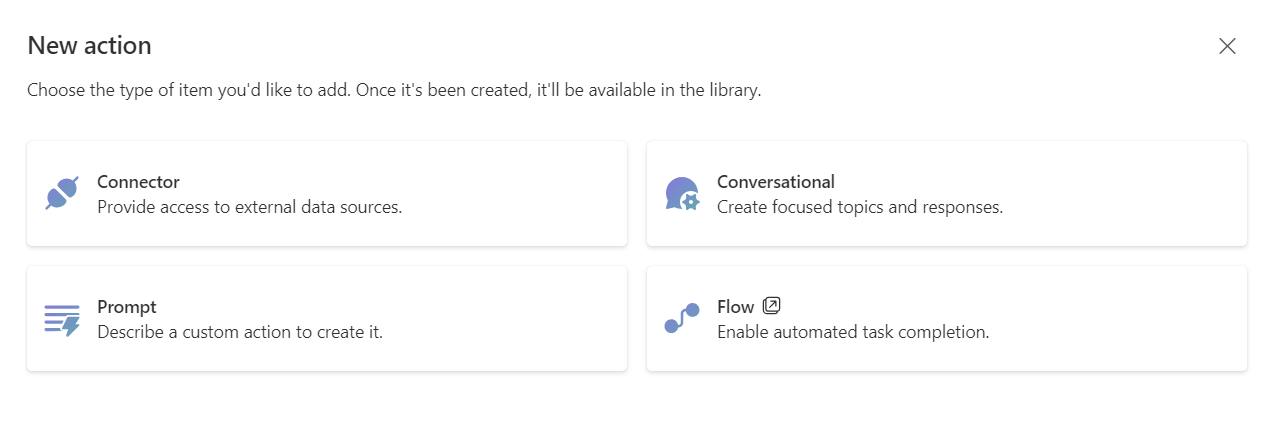
Avant de vous expliquer comment créer votre propre action Copilot, j’aimerais vous donner quelques explications sur les différentes actions Copilot que vous pouvez créer, car il en existe 4 types au moment de la rédaction de cet article. De cette façon, vous pourrez mieux comprendre les différences et prendre une décision claire quant à celle qui vous convient le mieux :
Bien, voyons comment créer une action Copilot conversationnelle. J’ai utilisé les éléments suivants pour les créer :
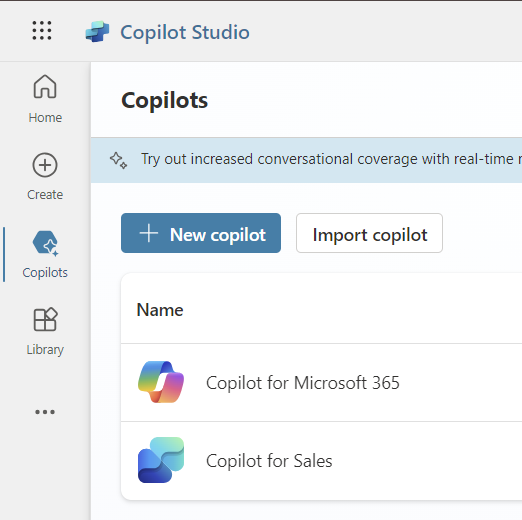
Commençons par aller sur Copilot Studio, cliquez sur Copilots puis sur Copilot pour Microsoft 365
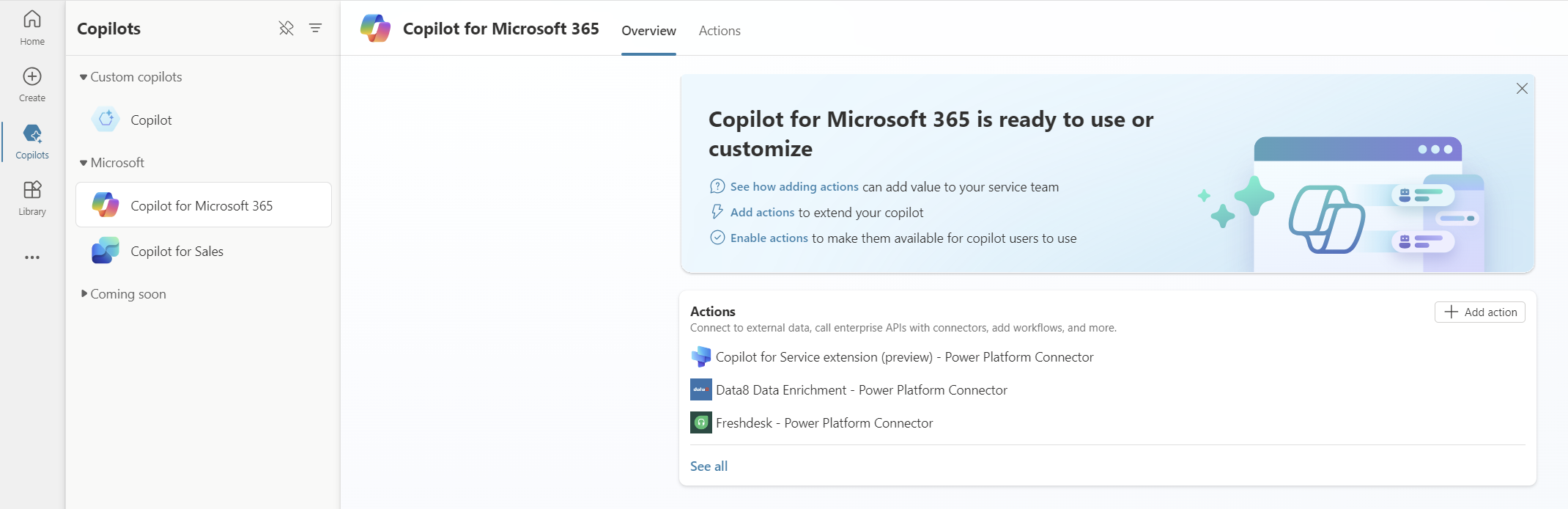
Ensuite, cliquez sur Ajouter une action (tout à droite)
Après cela, nous verrons l’écran suivant où vous avez le choix entre les 4 types d’actions Copilot. Cliquons sur Conversationnel.
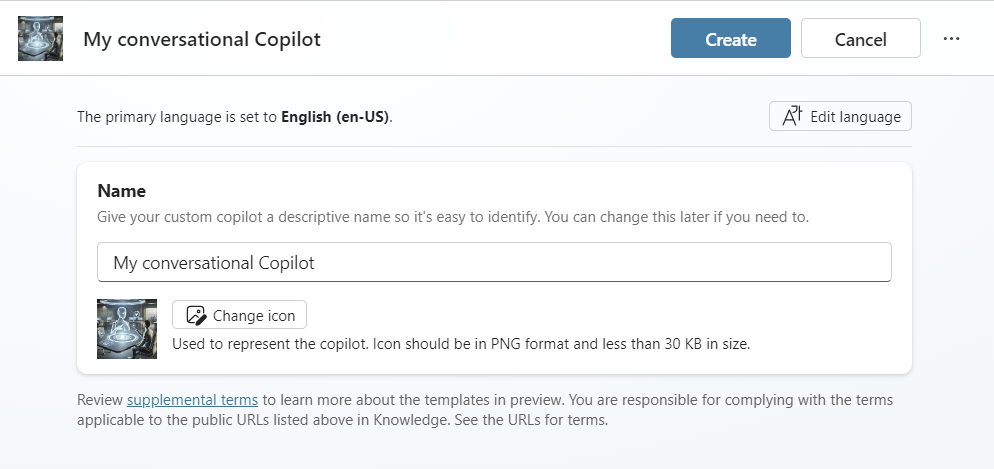
Ensuite, donnez un nom approprié à votre action Copilot. Si vous le souhaitez, donnez-lui une icône appropriée, puis cliquez sur Créer.
Vous verrez maintenant l’écran d’accueil de votre action Copilot. Comme vous pouvez le constater, vous disposez d’un tableau de bord de synthèse et d’un onglet Rubriques. Tout comme lors de la création d’un chatbot, une action Copilot conversationnelle s’articule autour de rubriques, cette action Copilot étant constituée d’une rubrique conversationnelle.
Cliquons sur Modifier les rubriques.
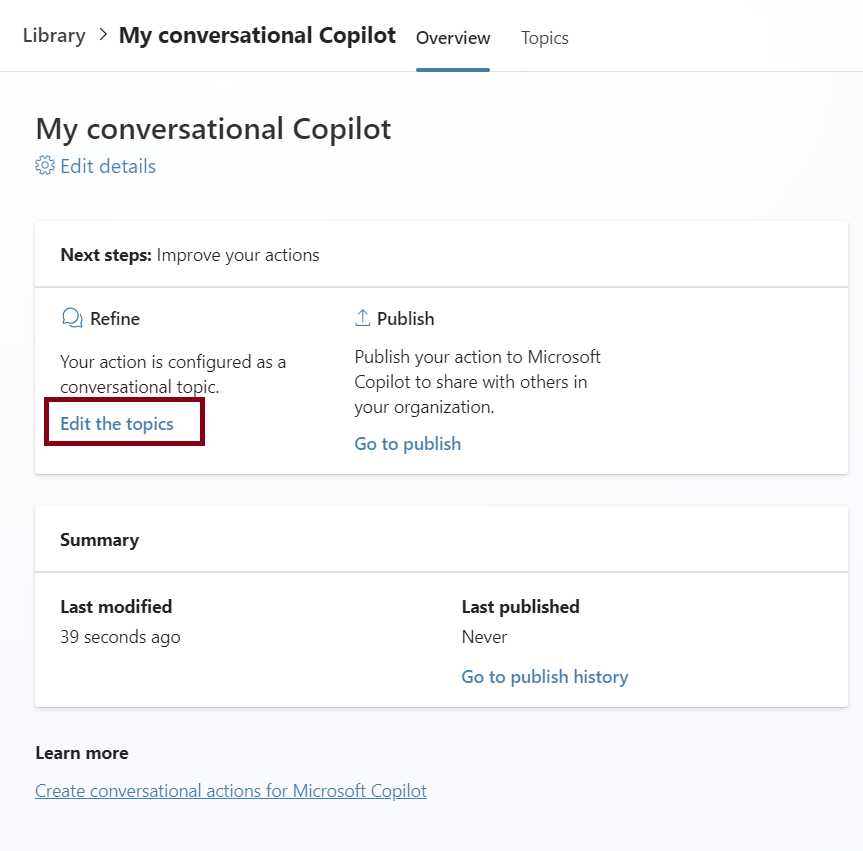
Nous voyons maintenant la rubrique conversationnelle de notre action Copilot. Nous y remarquons 2 éléments importants. Premièrement, nous allons donner un nom à notre rubrique au lieu de Sans titre. Ce nom sera ensuite utilisé dans l’interface de chat de votre Copilot.
Deuxièmement, nous voyons des informations qui nous aident à configurer notre rubrique conversationnelle, et il y a quelque chose de particulier ici. La description de notre déclencheur n’est pas simplement une description statique ; cette description est importante car elle sera utilisée pour appeler votre action Copilot. En d’autres termes, en fonction de ce que l’utilisateur saisira dans le chat Copilot, cela sera mis en correspondance avec la description que vous saisissez ici. Cela amènera Copilot à décider s’il doit utiliser votre action Copilot conversationnelle.
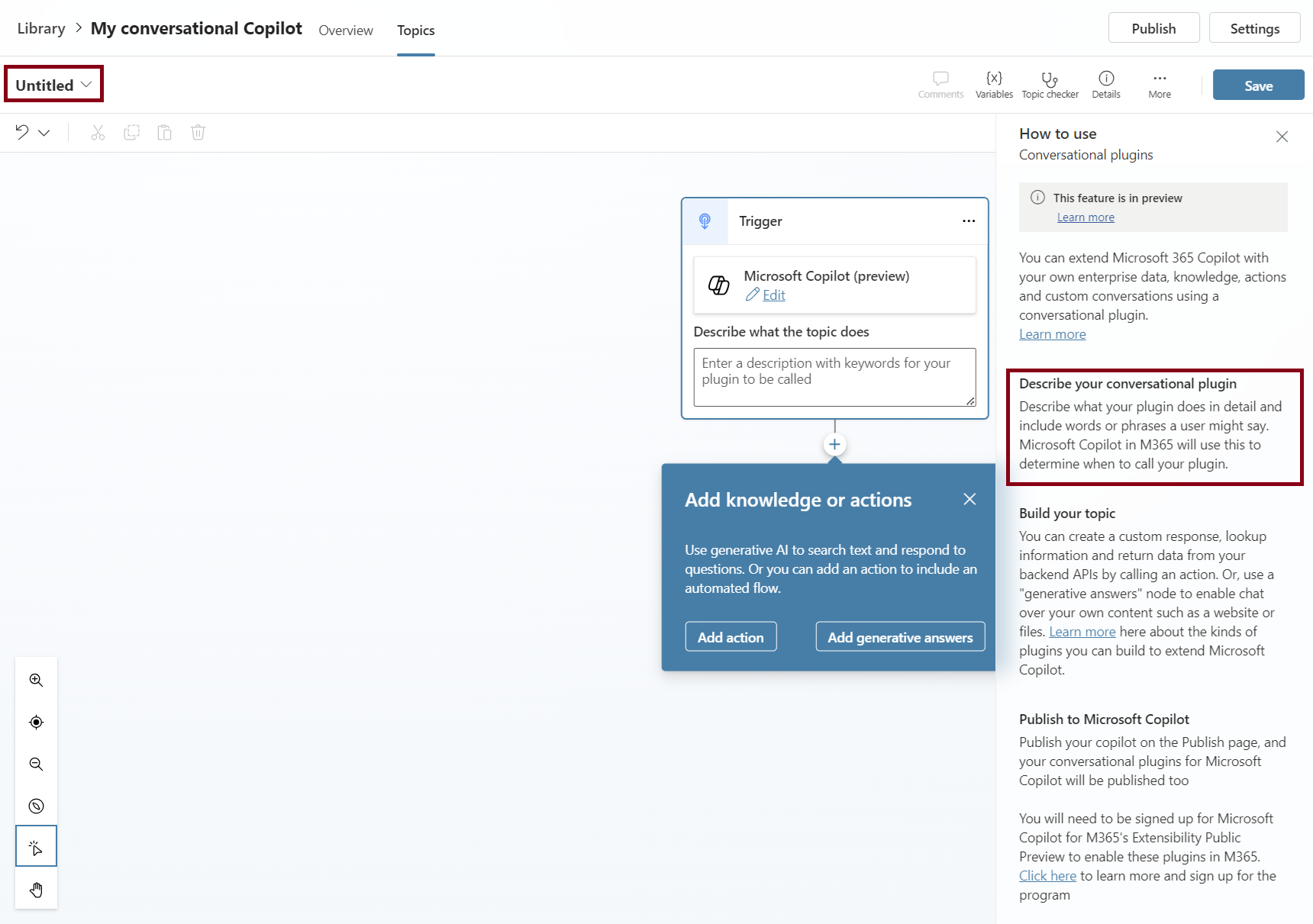
D’abord, je vais donner à ma rubrique un nom approprié : Ma rubrique personnalisée.
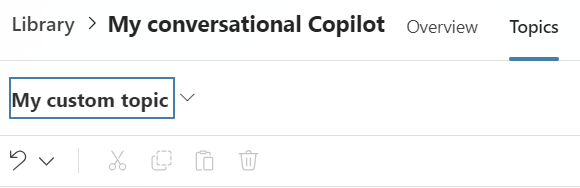
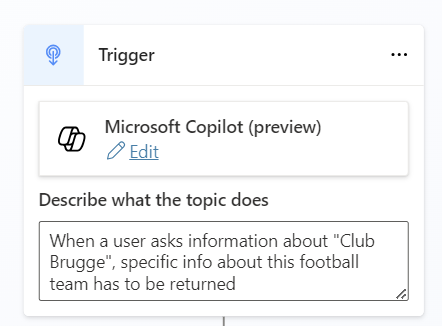
Ensuite, je vais lui donner une description appropriée en fonction de la manière dont je veux que mon action Copilot soit appelée. Pour cet exemple, je vais utiliser une équipe de football belge : Club Brugge. Lorsqu’un utilisateur demande des informations sur cette équipe de football belge, je veux que mon action Copilot conversationnelle soit déclenchée et retourne des informations sur cette équipe de football à l’utilisateur.
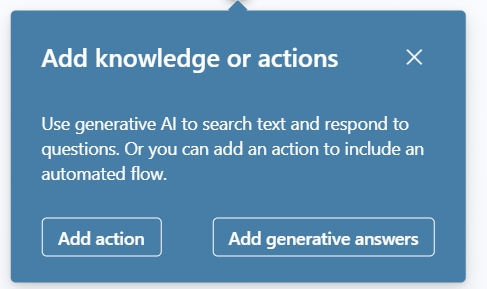
Ensuite, cliquez sur Ajouter des réponses génératives
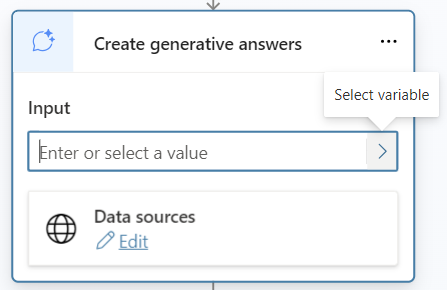
Comme entrée pour cette réponse générative, je veux que la dernière chose que l’utilisateur a demandée dans le chat soit utilisée. Cela peut être fait en utilisant la variable système Activity.Text. Cliquez sur la flèche à droite dans le champ de saisie.
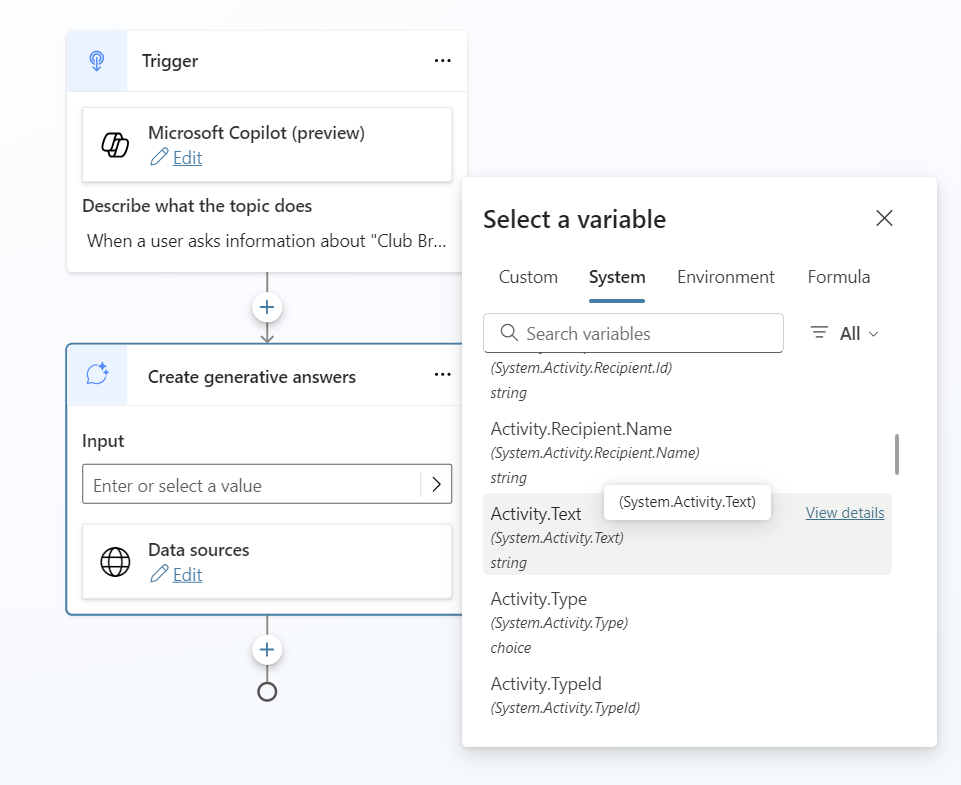
Cliquez sur Système, faites défiler vers le bas jusqu’à voir Activity.Text et sélectionnez-le
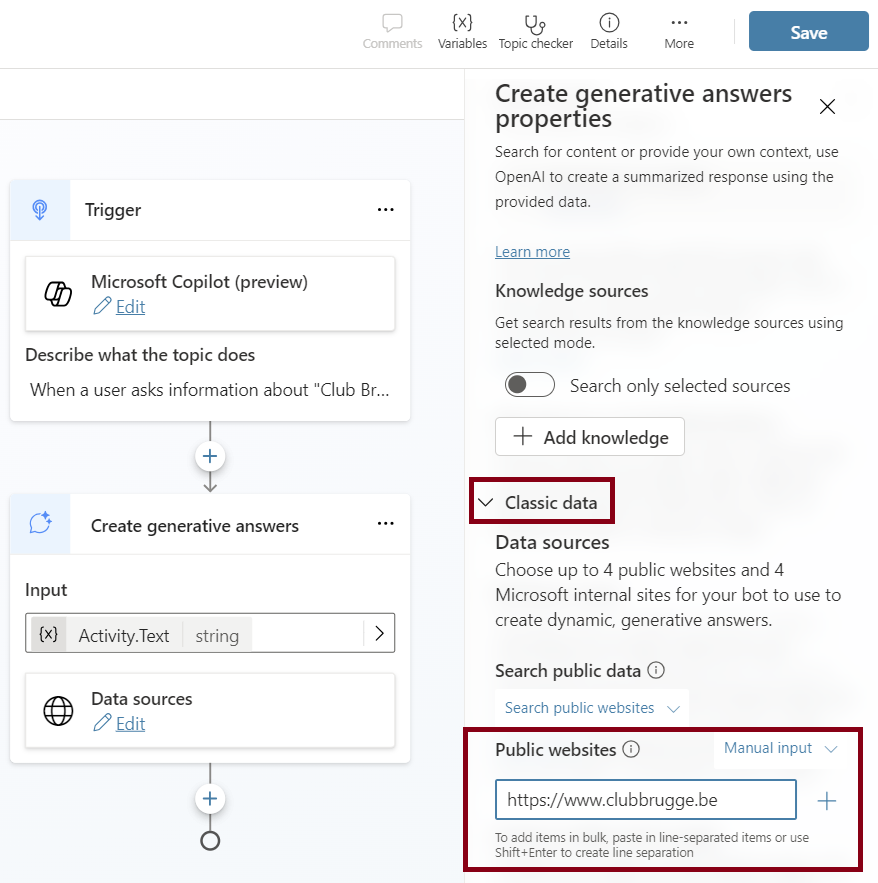
Ensuite, je veux que le site web de cette équipe de football soit utilisé comme source de données afin que cette action Copilot recherche des informations sur ce site web. Cliquons sur Modifier sous Sources de données.
Un panneau s’ouvrira à droite. Développez le menu Données classiques. Insérez l’URL de votre source et cliquez sur le signe +
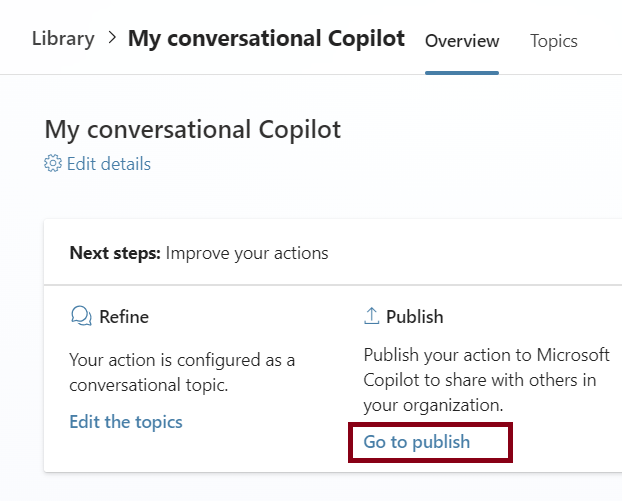
Cliquez sur Enregistrer en haut à droite, et revenez au tableau de bord de synthèse. Ensuite, cliquez sur Aller à la publication sous Publier.
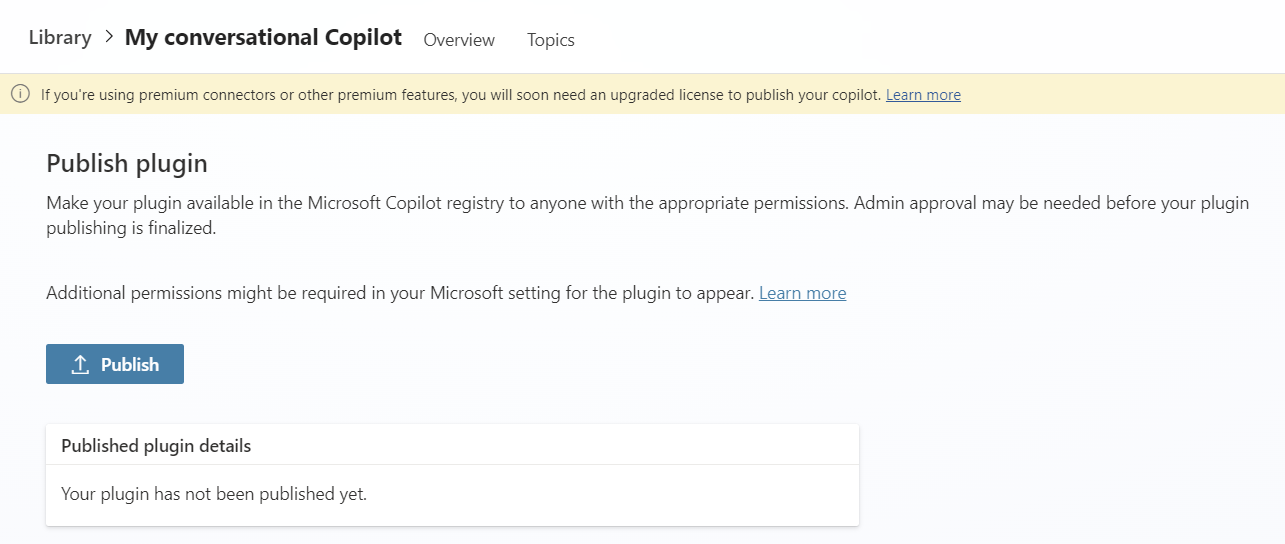
Enfin, cliquez sur Publier. La publication de votre action Copilot conversationnelle peut prendre quelques minutes avant d’être visible dans l’interface de chat.
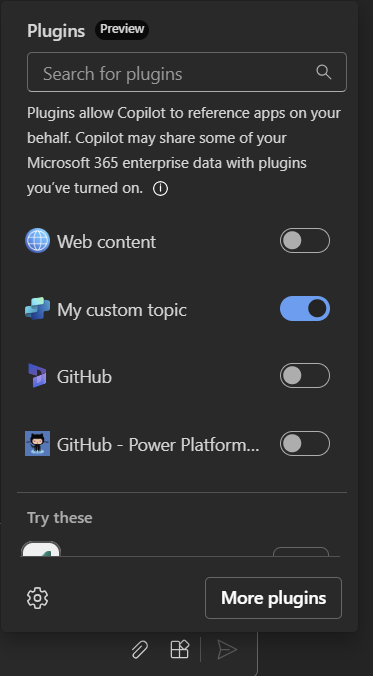
Une fois notre action Copilot publiée, nous pouvons accéder au chat Copilot. Juste en dessous, vous pouvez déplier les plugins. Vous verrez ensuite votre action Copilot. Comme mentionné précédemment, le nom de votre rubrique sera utilisé ici. Faites glisser le bouton vers la droite pour que l’action Copilot soit activée et donc utilisée.
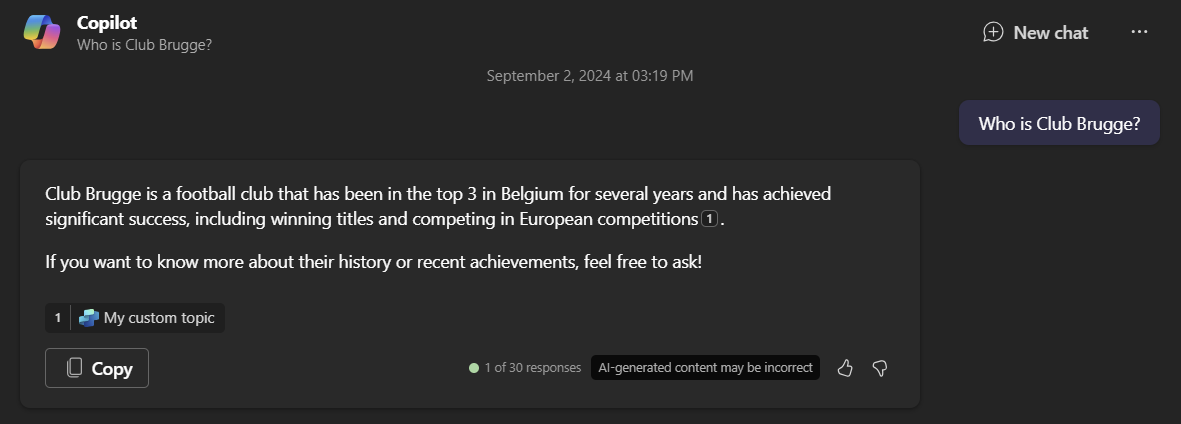
Finalement, vous pouvez voir que votre action Copilot conversationnelle est utilisée.
Bon codage !
Apprenez à créer votre propre Action Copilot avec Copilot Studio

Quelles sont les nouvelles fonctionnalités intéressantes apportées par Copilot Studio ?