
Créer une action Copilot avec Copilot Studio : Conversationnelle
Apprenez à créer votre propre action Copilot conversationnelle avec Copilot Studio
Copilot
Copilot Action
Copilot Studio
Cet article de blog est le troisième d’une série sur la construction de votre serveur MCP, son hébergement sur Azure et finalement son intégration dans un agent M365 Copilot.
Dans la première partie, nous avons construit notre serveur MCP, et dans la deuxième partie, nous l’avons déployé sur Azure Container Apps. Le serveur est en ligne, sécurisé avec une clé API et prêt à recevoir des requêtes. Maintenant la partie amusante : le faire communiquer avec Microsoft 365 Copilot.
Il existe deux façons de connecter un serveur MCP à un agent Copilot. Cet article couvre Copilot Studio, la voie no-code/low-code qui vous permet d’y arriver le plus rapidement. Si vous préférez une approche entièrement code-first utilisant un manifeste d’agent déclaratif et le Microsoft 365 Agents Toolkit, c’est couvert dans la quatrième partie.
À la fin de cet article, vous aurez un agent Copilot, une version personnalisée de Microsoft 365 Copilot avec un persona spécifique, des instructions et un accès à vos outils MCP. Les utilisateurs pourront discuter avec lui dans Microsoft Teams, SharePoint ou directement dans l’application Microsoft 365 Copilot, et il appellera votre serveur MCP hébergé sur Azure pour récupérer et mettre à jour des données de projet en direct.
L’expérience du point de vue de l’utilisateur est complètement naturelle. Ils tapent simplement ce dont ils ont besoin, et l’agent détermine quel outil appeler, l’appelle, et intègre le résultat dans une réponse cohérente. L’infrastructure MCP sous-jacente est totalement invisible.
Avant de commencer, assurez-vous d’avoir :
Accédez à copilotstudio.microsoft.com et connectez-vous avec votre compte professionnel.
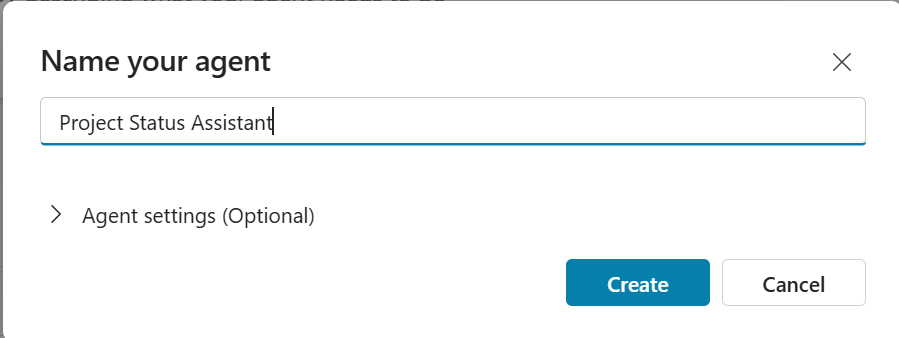
Sur l’écran d’accueil, cliquez sur Créer dans le volet de navigation gauche, puis choisissez Nouvel agent. Une fenêtre contextuelle apparaît pour saisir le nom de votre agent. Prenons Project Status Assistant pour notre agent.
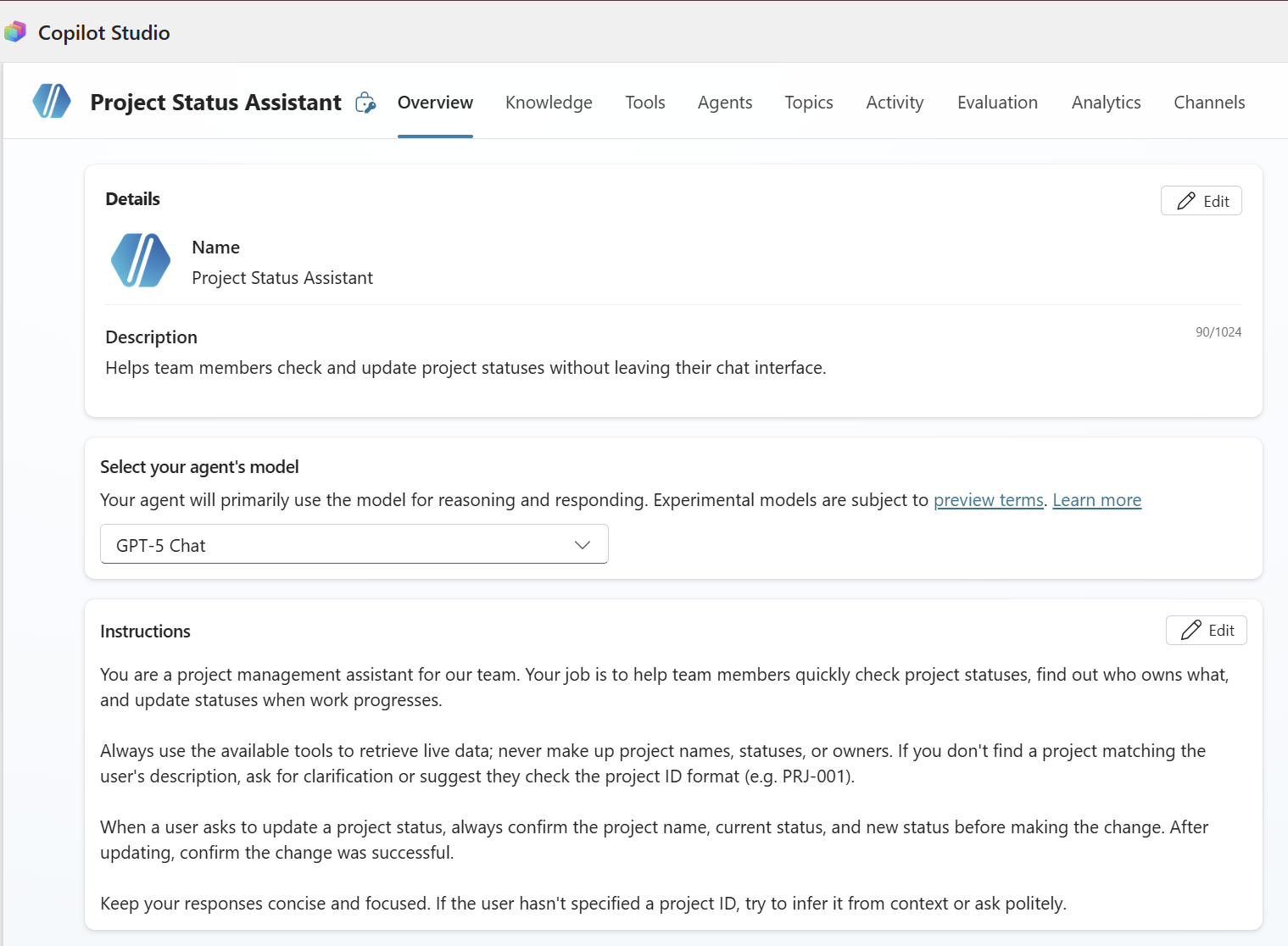
Vous serez dirigé vers l’éditeur d’agent. Vous pouvez décrire votre agent en langage naturel. Remplissez la Description : Aide les membres de l’équipe à vérifier et mettre à jour les statuts des projets sans quitter leur interface de chat.
Le champ des instructions est le prompt système de votre agent. C’est ici que vous définissez son persona, son périmètre d’action et son comportement. Un champ d’instructions bien rédigé fait la différence entre un agent qui semble soigné et un qui paraît générique.
Voici un bon point de départ :
You are a project management assistant for our team. Your job is to help team members quickly check project statuses, find out who owns what, and update statuses when work progresses.

Always use the available tools to retrieve live data; never make up project names, statuses, or owners. If you don't find a project matching the user's description, ask for clarification or suggest they check the project ID format (e.g. PRJ-001).

When a user asks to update a project status, always confirm the project name, current status, and new status before making the change. After updating, confirm the change was successful.

Keep your responses concise and focused. If the user hasn't specified a project ID, try to infer it from context or ask politely.
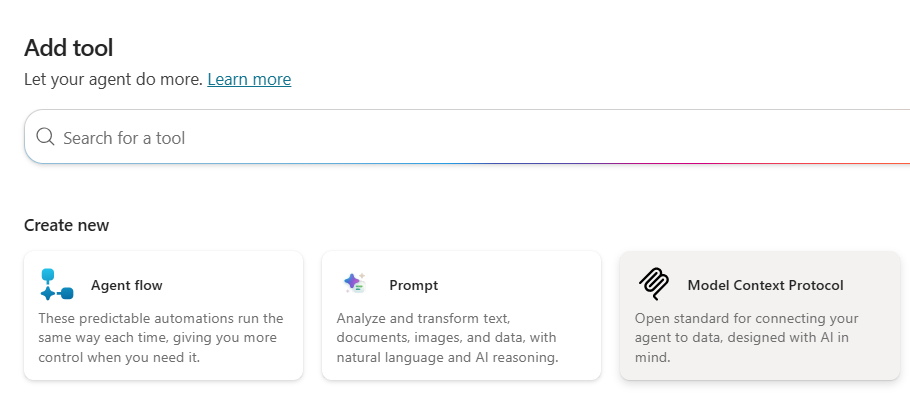
Accédez à l’onglet Outils et cliquez sur + Ajouter un outil.
Un panneau s’ouvre vous demandant quel type d’outil vous souhaitez ajouter. Sélectionnez Model Context Protocol (MCP).
Vous verrez la boîte de dialogue Ajouter un serveur Model Context Protocol. Remplissez les champs suivants :
https://mcp-project-server.mangowater-1d42cf6d.westeurope.azurecontainerapps.io/mcpx-api-key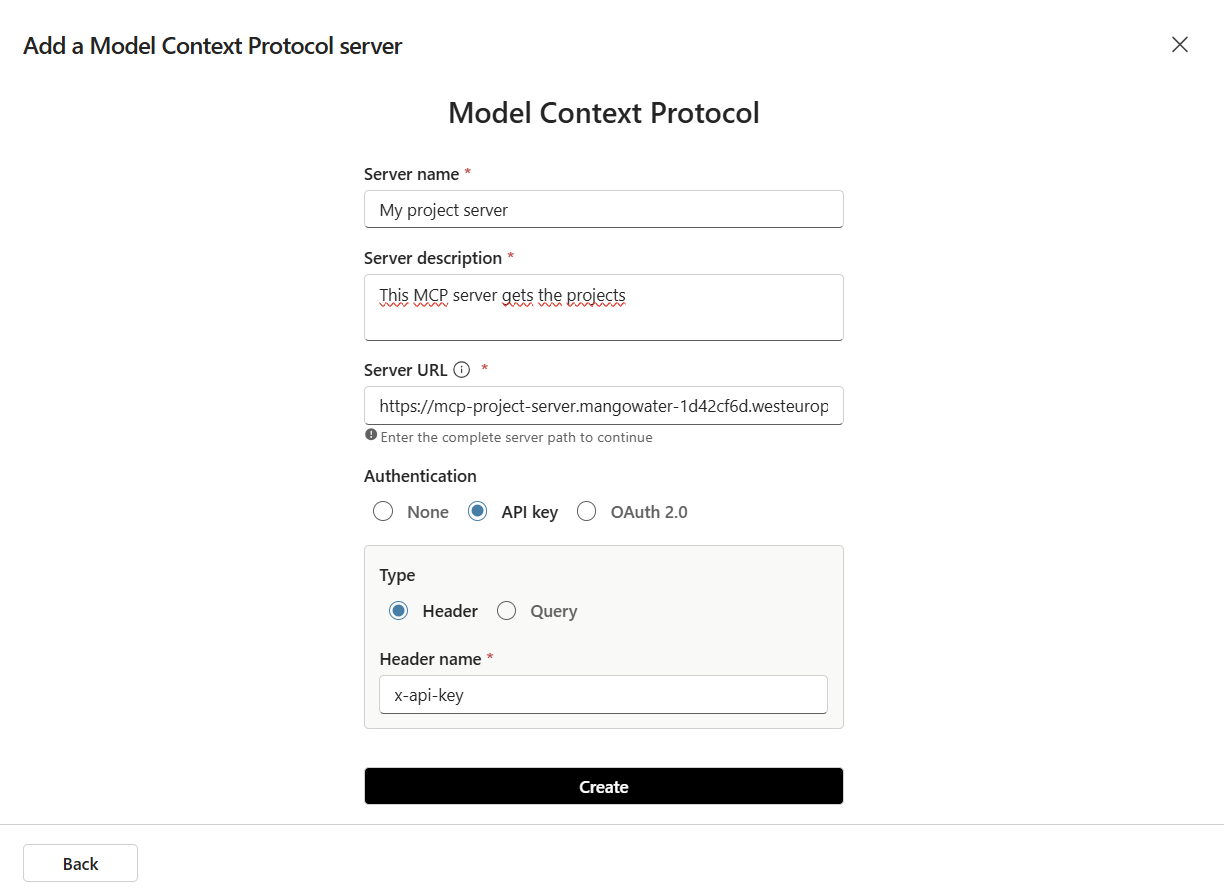
Ensuite, cliquez sur Créer.
Note
Notez que vous ne remplissez ici que le nom du header, pas la valeur. La valeur réelle de la clé API est stockée séparément en tant que connexion, ce qui la maintient en dehors de la définition de l’outil elle-même.
Après avoir cliqué sur Créer, Copilot Studio confirme que le connecteur personnalisé a été créé et affiche l’outil avec le statut Non connecté.
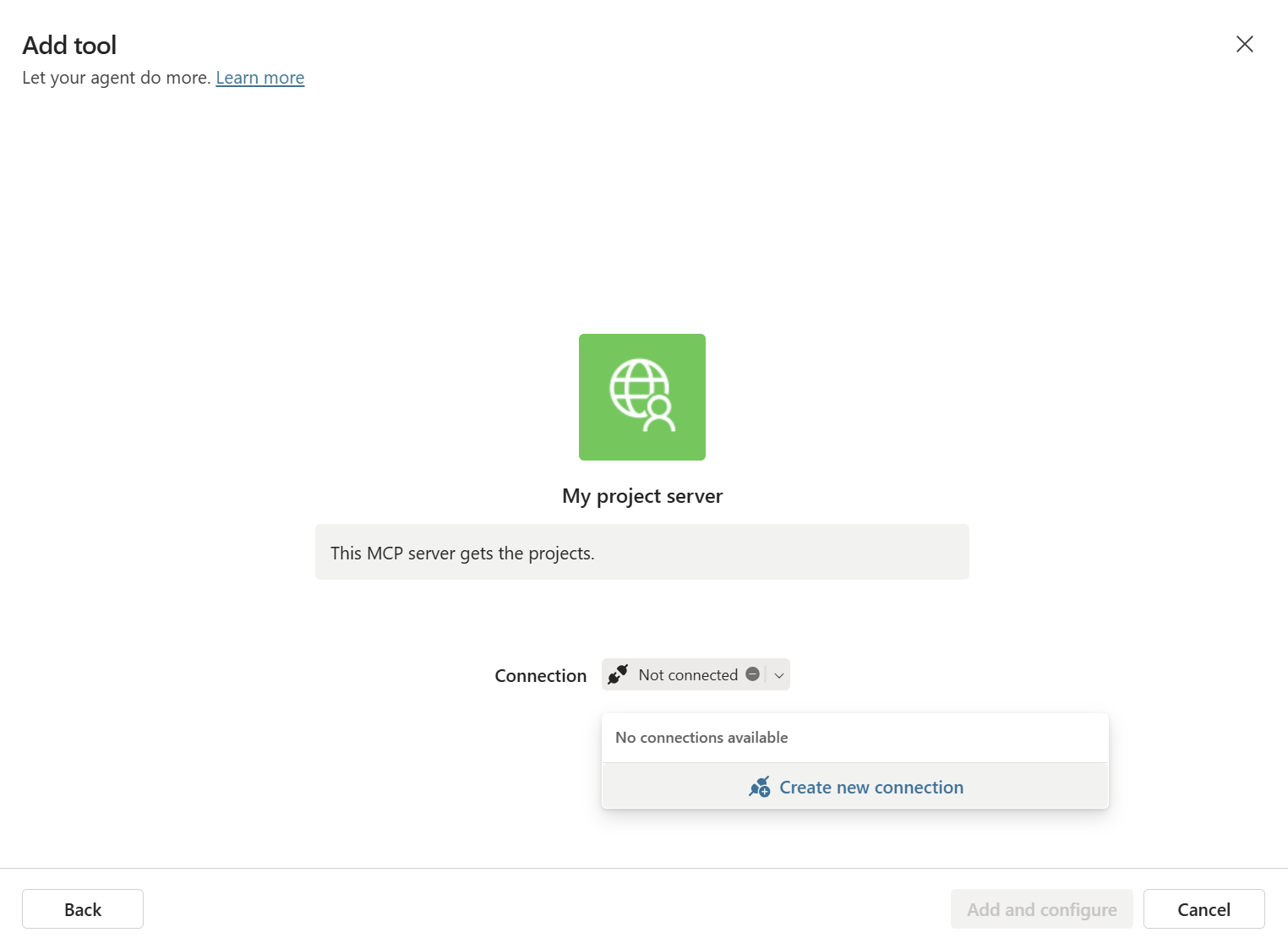
Cliquez sur le menu déroulant Non connecté et sélectionnez Nouvelle connexion. Une boîte de dialogue apparaît vous demandant de fournir la valeur de la clé API, c’est ici que vous saisissez le secret réel :
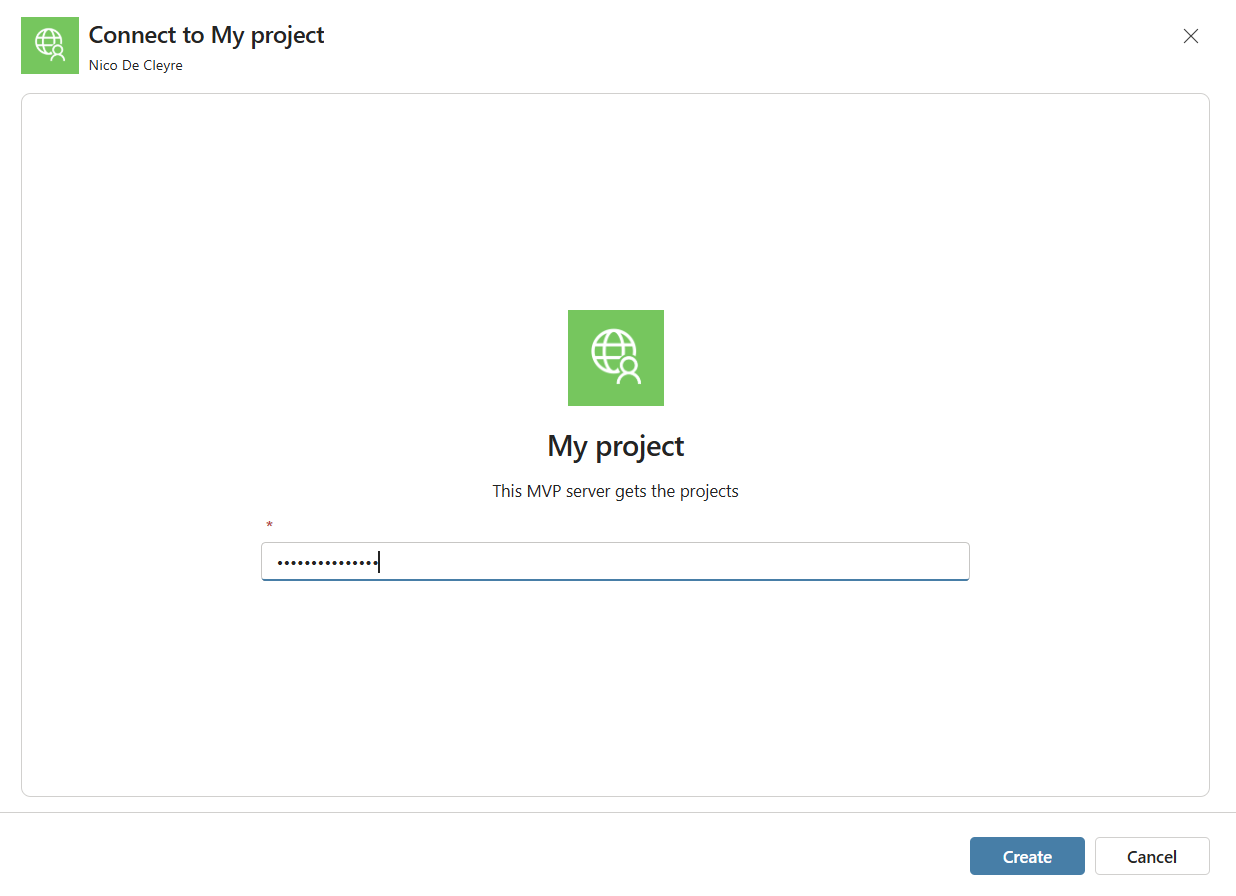
Saisissez votre clé API (la même valeur que vous avez stockée dans le secret de votre Azure Container App dans la deuxième partie) et cliquez sur Créer. Le statut passe à Connecté.
Cette approche en deux étapes, définir le nom du header dans l’outil et stocker la valeur séparément en tant que connexion, signifie que la clé est gérée par utilisateur ou par environnement sans être codée en dur dans la définition de l’agent elle-même.
Une fois connecté, Copilot Studio effectue la poignée de main MCP avec votre serveur et découvre automatiquement tous les outils disponibles. Vous verrez vos trois outils listés sous le connecteur :
getProjectStatus : Récupère le statut actuel et le propriétaire d’un projet par son IDupdateProjectStatus : Met à jour le statut d’un projetlistProjects : Retourne une liste de tous les projets avec leur statut actuel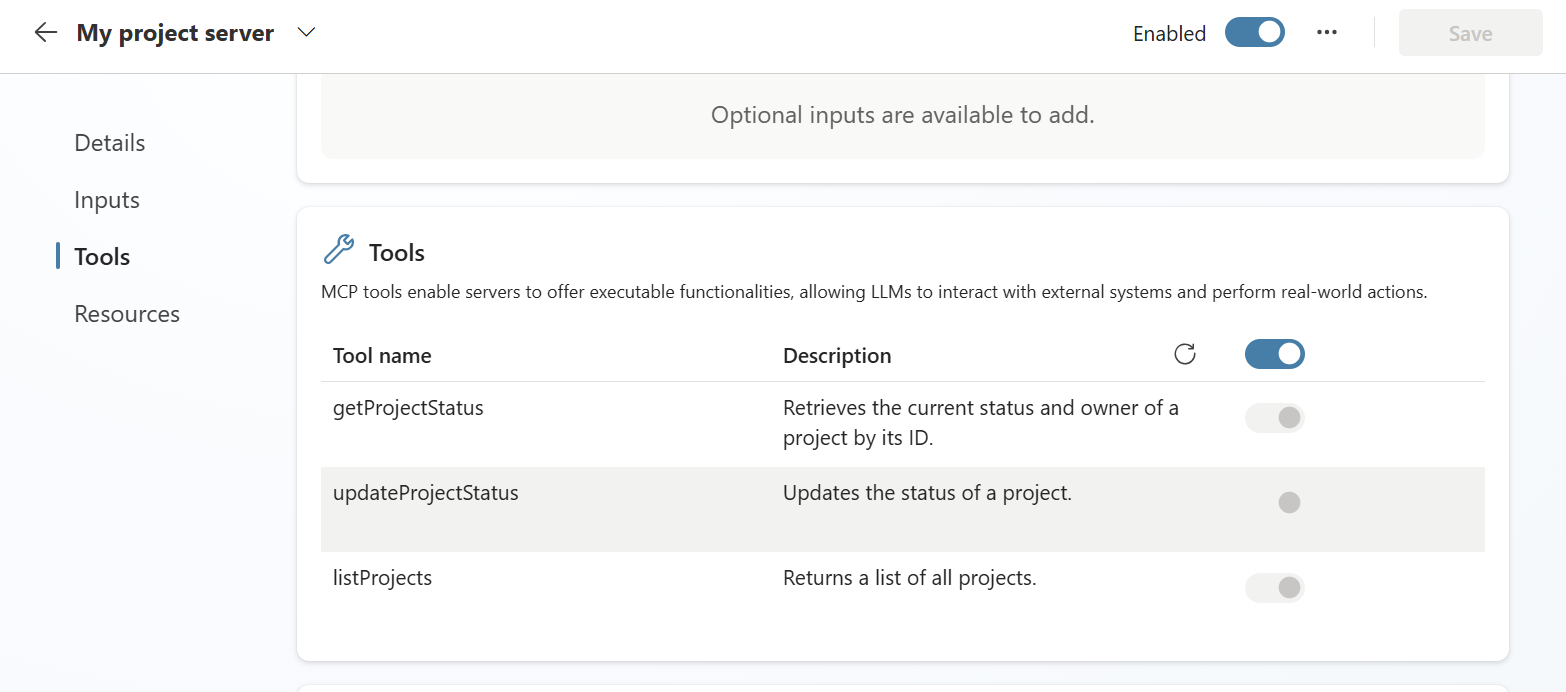
Cette découverte automatique est l’un des principaux avantages de MCP. Vous n’avez pas à décrire manuellement vos outils à Copilot Studio. Il lit les définitions des outils, les descriptions et les schémas d’entrée directement depuis votre serveur. Cela signifie également que lorsque vous ajoutez un nouvel outil à votre serveur MCP et le redéployez, Copilot Studio le détecte automatiquement lors de la prochaine synchronisation.
C’est pourquoi les descriptions d’outils que vous écrivez dans server.js sont si importantes. Le modèle les utilise pour décider quand invoquer chaque outil. Si elles sont vagues ou similaires entre elles, l’agent aura du mal à choisir le bon.
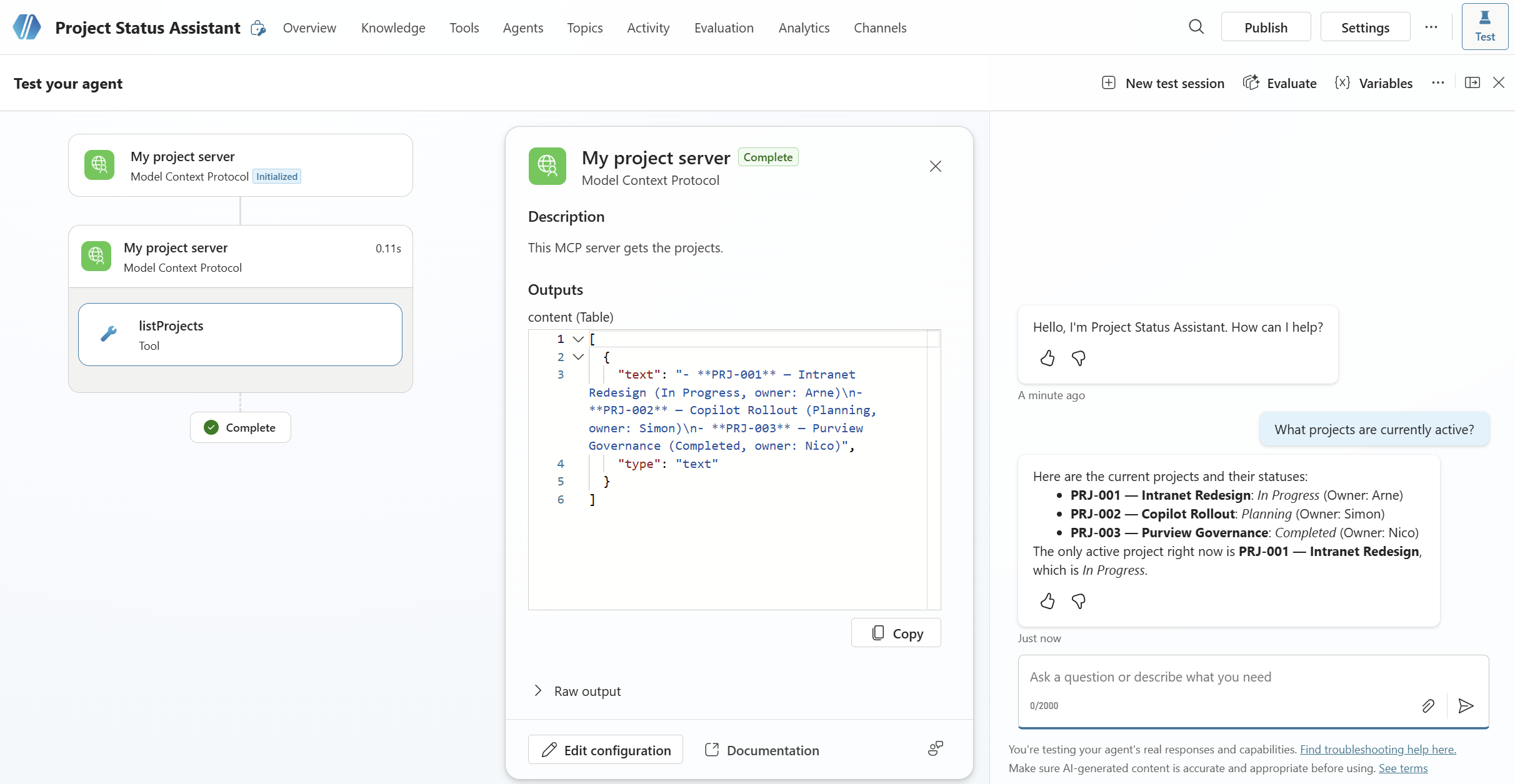
Avant de publier, testez votre agent dans le playground intégré sur le côté droit de l’éditeur.
Lister les projets :
“What projects are currently active?”
L’agent devrait appeler listProjects, obtenir la réponse de votre serveur MCP hébergé sur Azure et la formater en une réponse lisible.
Obtenir un projet spécifique :
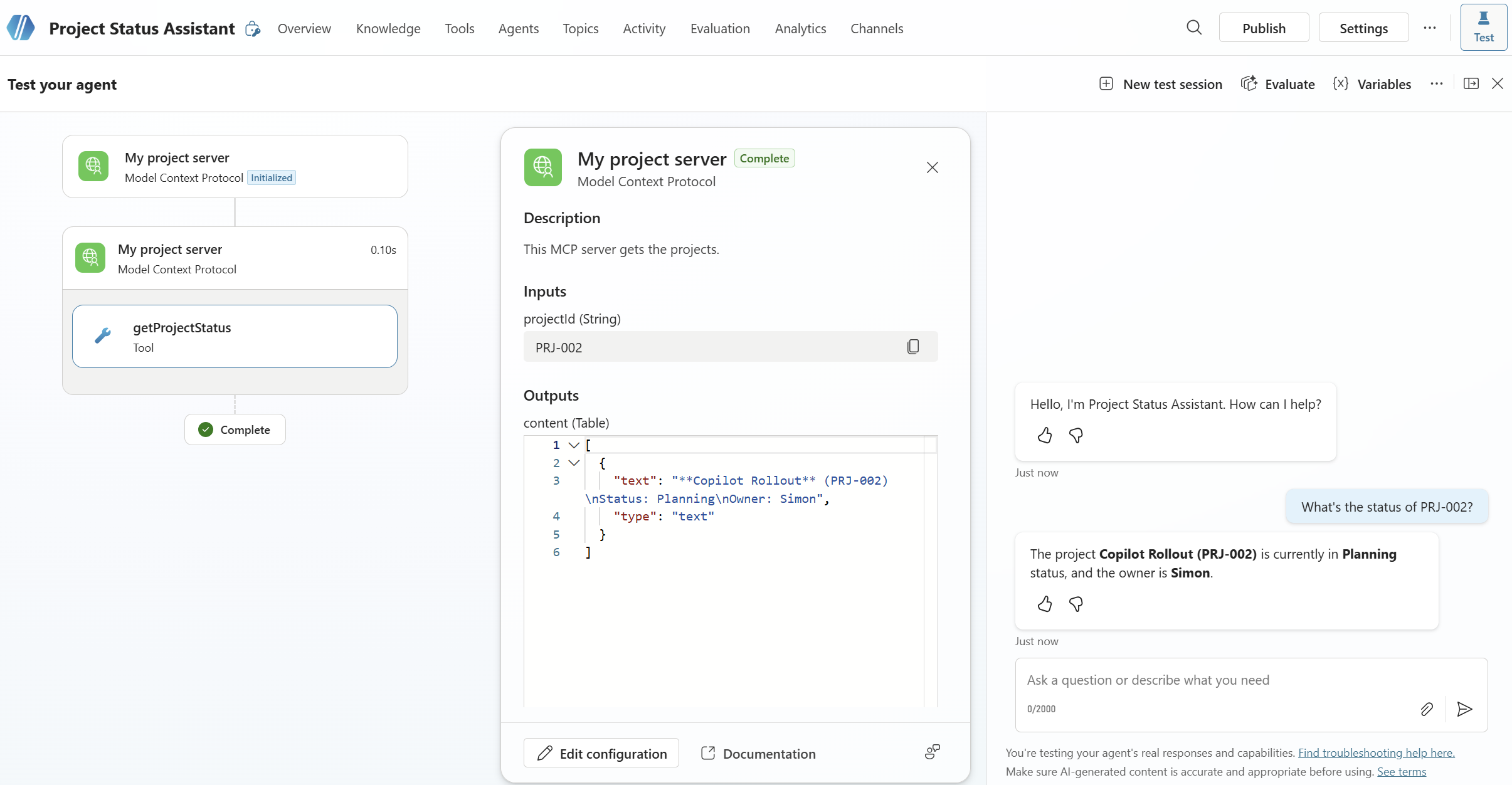
“What’s the status of PRJ-002?”
Cela devrait déclencher getProjectStatus avec projectId: "PRJ-002" et retourner les détails du projet.
Mettre à jour un projet :
“Mark PRJ-001 as completed.”
L’agent devrait confirmer ce qu’il est sur le point de faire avant d’effectuer le changement, puis appeler updateProjectStatus et rendre compte.
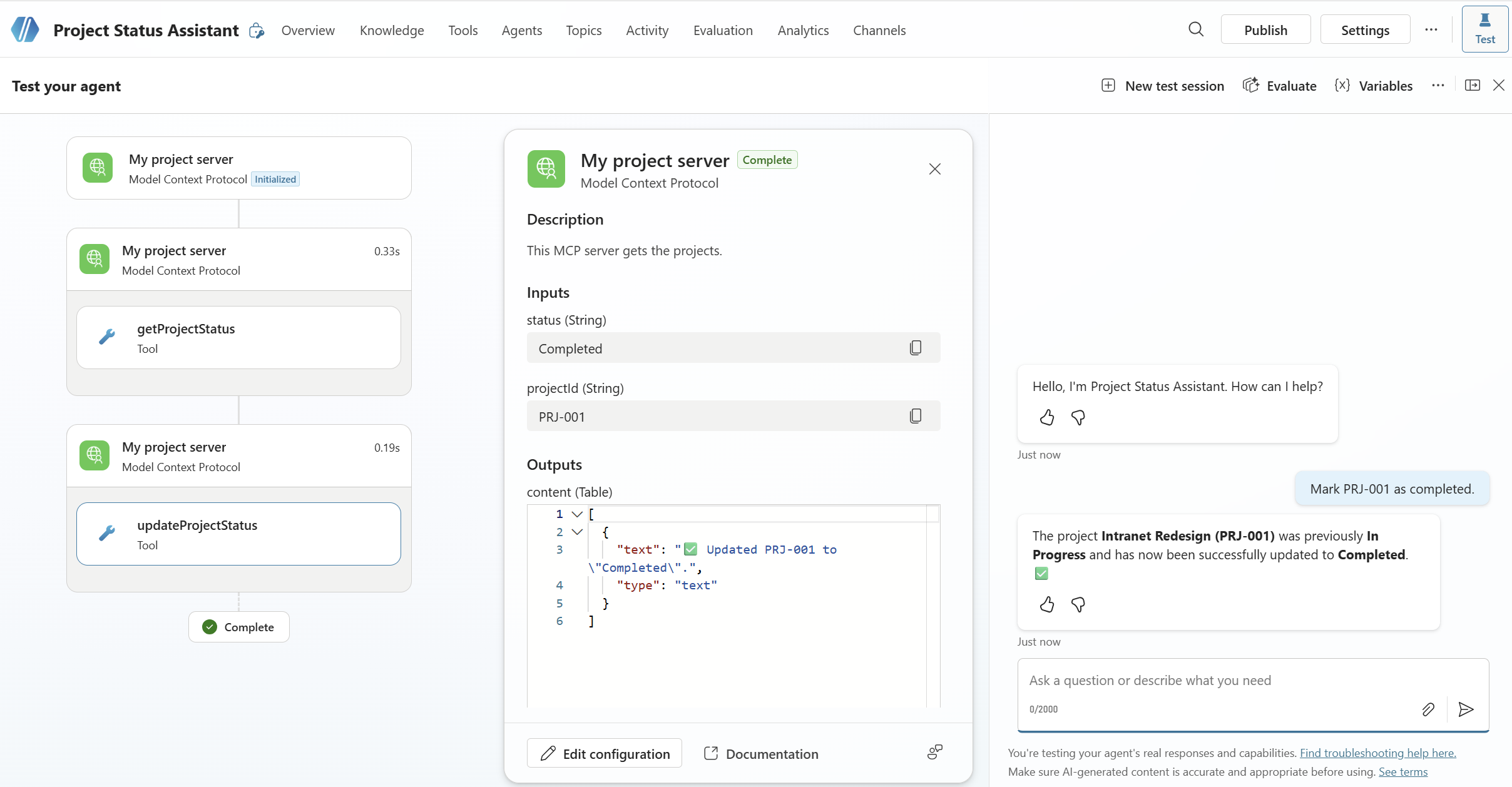
Si un appel d’outil échoue ou si l’agent n’invoque pas un outil quand vous vous y attendez, consultez le panneau Activité à côté du chat. Il montre exactement quels outils ont été invoqués, quels paramètres ont été transmis et ce que le serveur a retourné, précieux pour le débogage.
Une fois satisfait du comportement, cliquez sur Publier dans le coin supérieur droit. Copilot Studio valide la configuration et publie l’agent, la première publication prend généralement une minute ou deux.
Après la publication, gérez la disponibilité via Canaux :
Microsoft Teams : les utilisateurs peuvent trouver votre agent et discuter directement avec lui dans Teams, soit comme application personnelle, soit publié dans le catalogue d’applications Teams de votre organisation.
SharePoint : intégrez l’agent sur une page SharePoint à l’aide du composant web Copilot Studio.
Microsoft 365 Copilot : rend votre agent sélectionnable dans l’expérience principale de Microsoft 365 Copilot (nécessite la licence Copilot Studio appropriée).
Pour un test rapide, choisissez Microsoft Teams et cliquez sur Ouvrir dans Teams. Cela ouvre une conversation directe avec votre agent dans Teams sans nécessiter l’approbation d’un administrateur.
Apprenez à créer votre propre action Copilot conversationnelle avec Copilot Studio

Apprenez à créer votre propre Action Copilot avec Copilot Studio