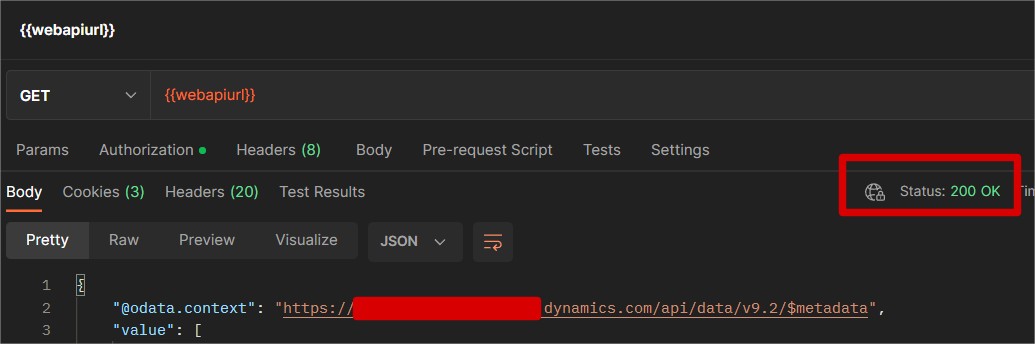
Gebruik Postman tegen Microsoft Dynamics
Onlangs wilde ik enkele API’s testen tegen het Microsoft Dynamics platform. En een van de dingen waar ik me over afvroeg is hoe ik me moet authenticeren tegen Microsoft Dynamics. Met andere woorden, wat is de beste manier om een Access Token te verkrijgen en te gebruiken.
Omgeving instellen in Postman
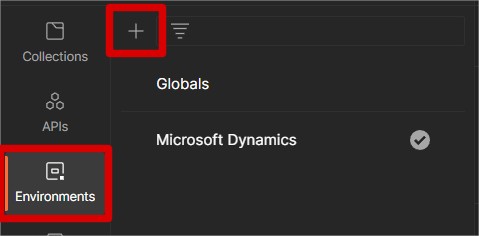
De gemakkelijkste manier is om eerst een nieuwe omgeving hiervoor aan te maken in Postman. Laten we onze omgeving “Microsoft Dynamics” noemen.
Het Web API endpoint host ophalen
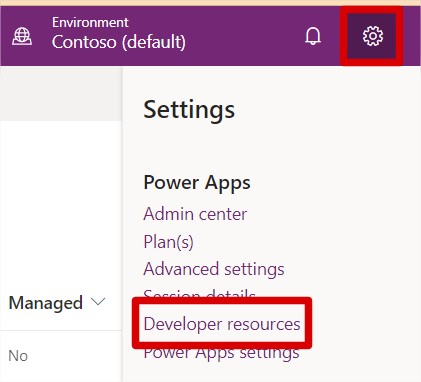
Voordat we verdergaan, moeten we de Host van ons Dynamics web API endpoint kennen. Ik heb dit verkregen door op het tandwiel te klikken via Power Apps, daarna op ‘Developer resources’.
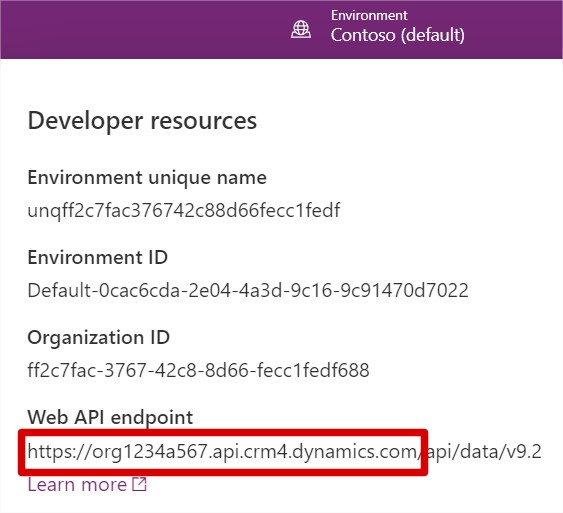
Vervolgens krijg je het Web API endpoint, maar onthoud, we hebben alleen de host nodig:
De variabelen instellen
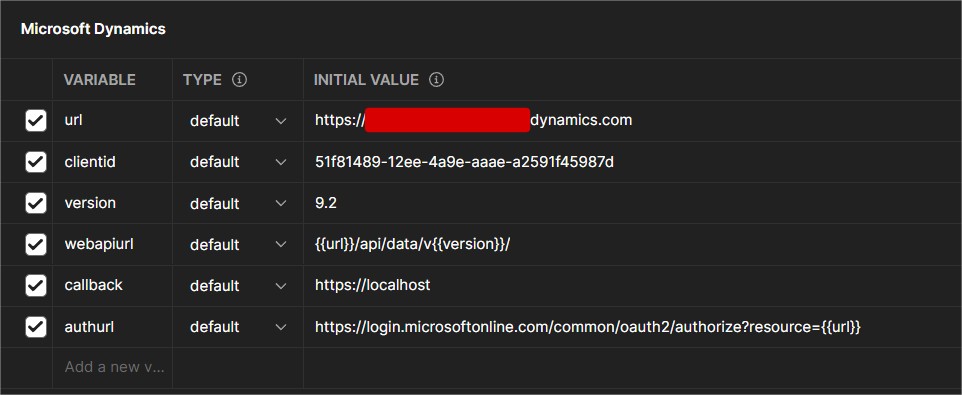
Vervolgens moeten we enkele variabelen aanmaken die nodig zijn om te authenticeren tegen Dynamics:
url: dit is de web API endpoint host
clientid:
51f81489-12ee-4a9e-aaae-a2591f45987d. Dit is een gereserveerde guid in Azure AD.version: 9.2. Dit is de api-versie die we willen gebruiken
webapiurl:
{{url}}/api/data/v{{version}}/callback: https://localhost
authurl: https://login.microsoftonline.com/common/oauth2/authorize?resource={{url}}
De Autorisatie van ons verzoek instellen
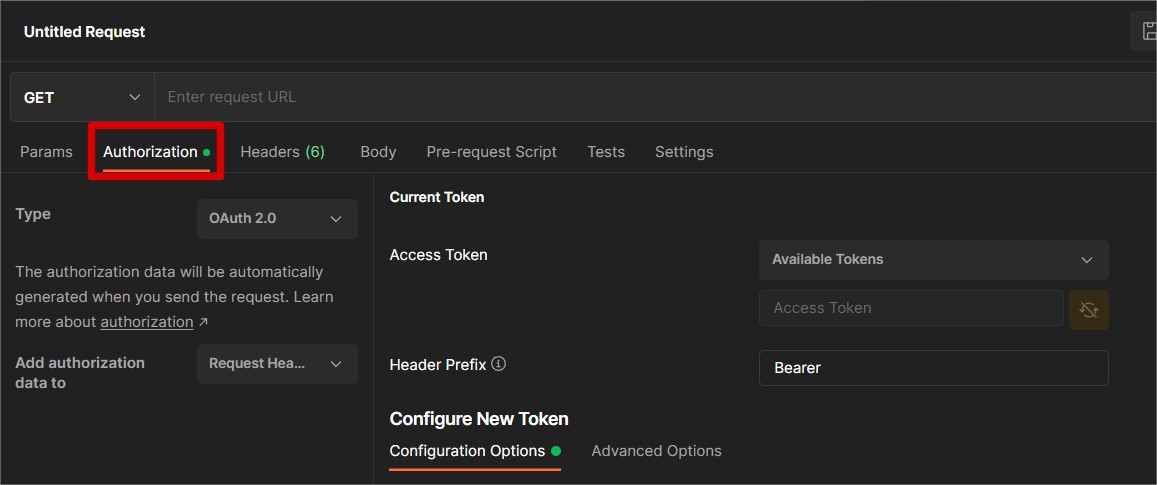
Nu gaan we een nieuw verzoek aanmaken. Met het nieuwe verzoek ga je naar het tabblad Autorisatie en selecteer je “OAuth 2.0” als type. Als “voeg autorisatiegegevens toe aan”, kun je “Request Headers” selecteren.
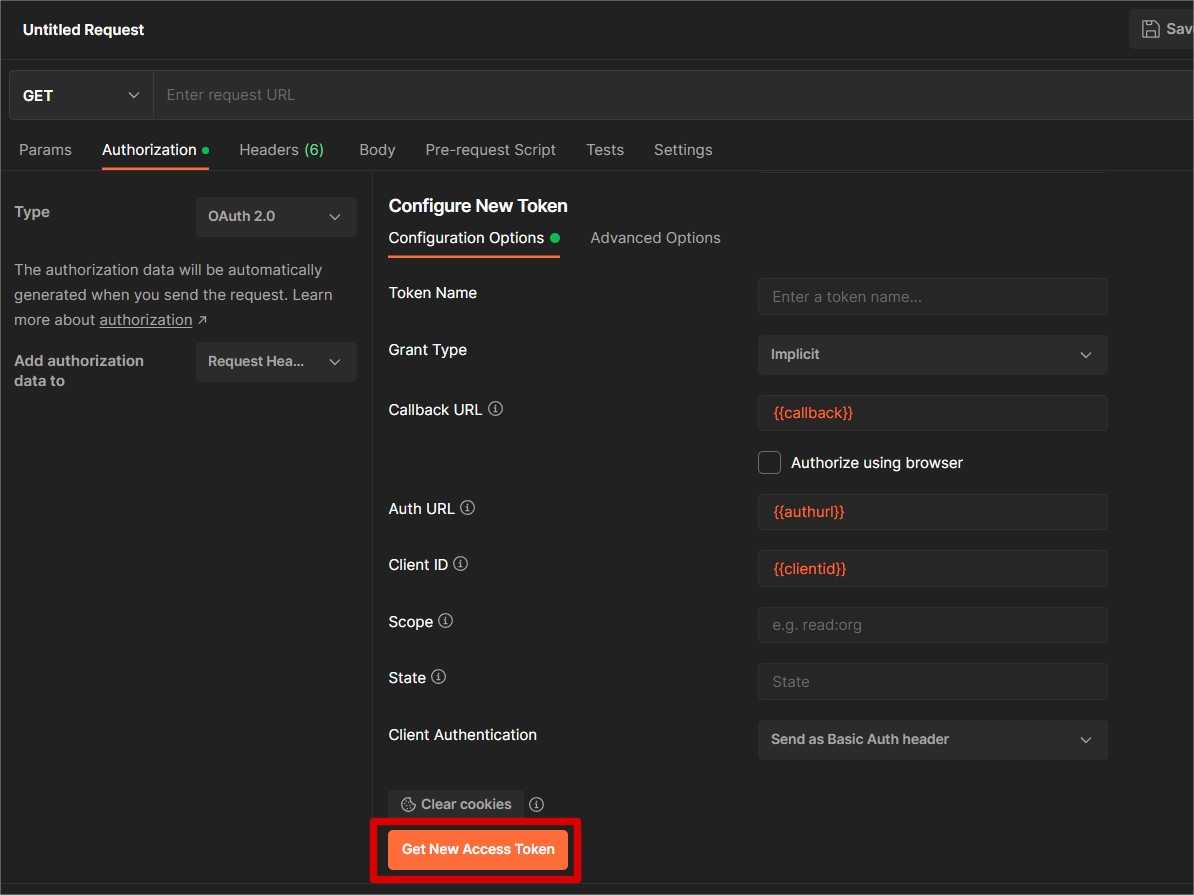
Vervolgens moeten we de opties configureren zoals hieronder weergegeven, en ten slotte kun je op “Get New Access Token” klikken.
Je ziet een prompt die je vraagt in te loggen. Nadat je succesvol bent ingelogd, zie je het volgende scherm:
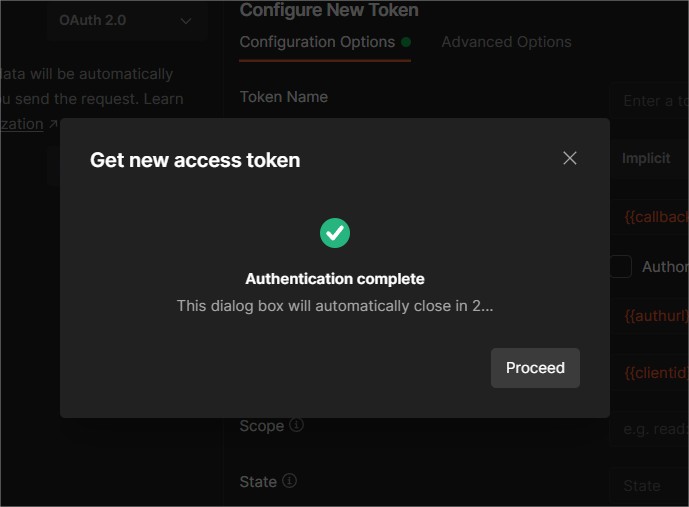
Nadat je op doorgaan klikt, kun je op “Use Token” klikken.
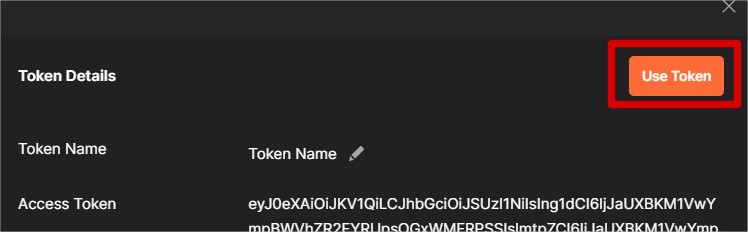
Ten slotte kunnen we ons verzoek uitvoeren en beginnen met het testen van nog veel meer API’s tegen Microsoft Dynamics!