Een eerste blik op Copilot Studio
Een van de vele opwindende aankondigingen tijdens Ignite was de onthulling van Copilot Studio, en natuurlijk willen we alles weten over wat deze nieuwe toevoeging te bieden heeft. Zodra we de poorten van CoPilot openen via de link https://copilotstudio.microsoft.com, worden we meteen ondergedompeld in een wereld van innovatie en mogelijkheden.
Wat Copilot Studio onderscheidt wordt al snel duidelijk: het is niet zomaar een nieuwe functie; het is veeleer een geavanceerde evolutie van Power Virtual Agents. Hier wordt de solide basis van Power Virtual Agents naar nieuwe hoogten gebracht met de toevoeging van geavanceerde kunstmatige intelligentie. Copilot bouwt voort op de mogelijkheden van Power Virtual Agents, die al krachtige chatbots konden maken, en voegt een vleugje AI toe om ze nog krachtiger en intelligenter te maken.
Welke coole nieuwe functies zijn er dan toegevoegd?
Onderwerpen met Copilot
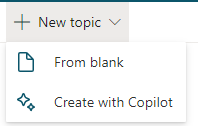
Voor degenen die al hebben gewerkt met Power Virtual Agents zijn onderwerpen niets nieuws. Men kon een specifiek onderwerp aanmaken waarin bepaalde mogelijke interacties werden voorzien en bepaalde acties werden ondernomen op basis van de interactie met de gebruiker. Een functie die al goed in elkaar zat, maar nu kun je een onderwerp aanmaken met Copilot! Wanneer je een onderwerp wilt aanmaken, zie je nu 2 opties:
- From blank: Dit is de oude, handmatige manier om een onderwerp samen te klikken.
- Create with Copilot: Dit is een nieuwe optie waarbij je het onderwerp niet zelf hoeft samen te klikken, maar je kunt beschrijven welke stappen voor je onderwerp moeten worden uitgevoerd, waarna Copilot dit voor je doet.
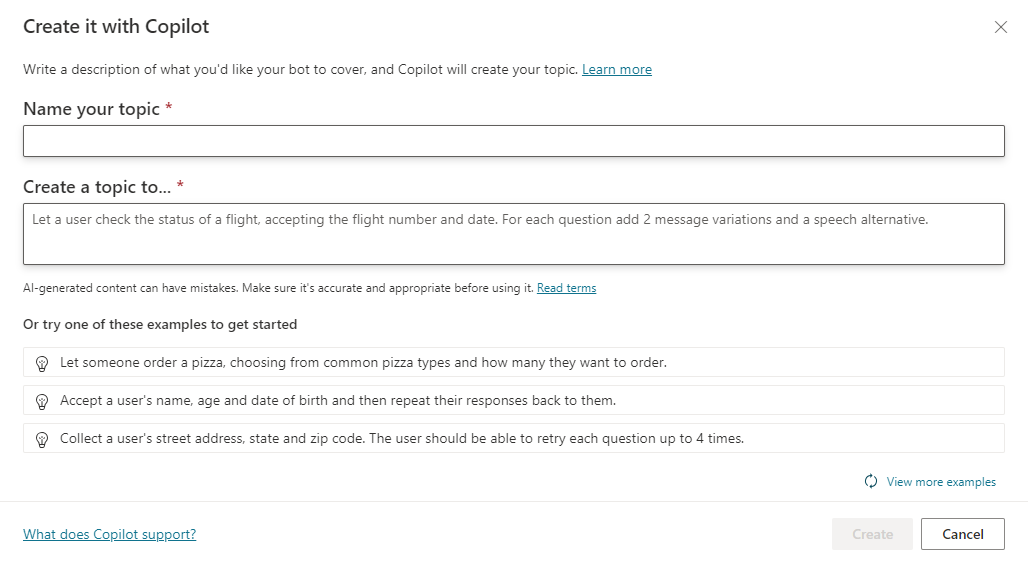
Wanneer we op “Create with Copilot” klikken, zien we het volgende scherm waar je een onderwerp voor je topic kunt opgeven en kunt beschrijven welke stappen (nodes) dit onderwerp moet hebben:
Ik heb bijvoorbeeld een onderwerp aangemaakt met Copilot met deze beschrijving:
Laat een gebruiker meer informatie vragen over Microsoft365. Antwoord de gebruiker met meerdere opties met de volgende keuzes:
SharePoint
Power Apps
Teams
Wanneer de gebruiker op een optie klikt, geef je de gebruiker informatie over de specifieke optie.
Wat resulteerde in het volgende onderwerp:
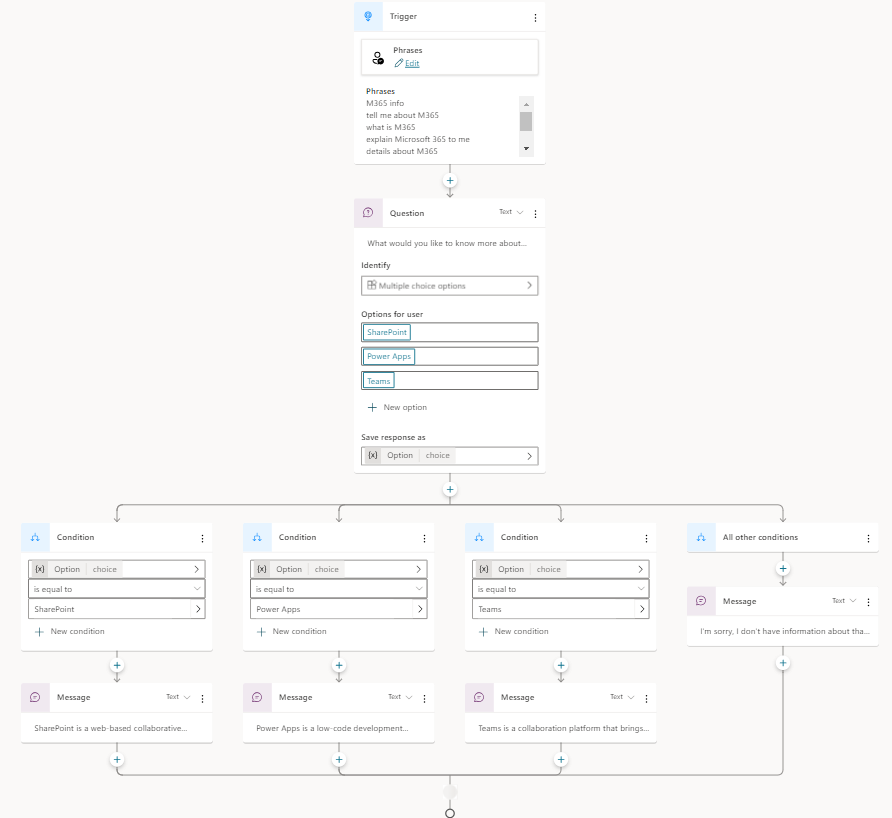
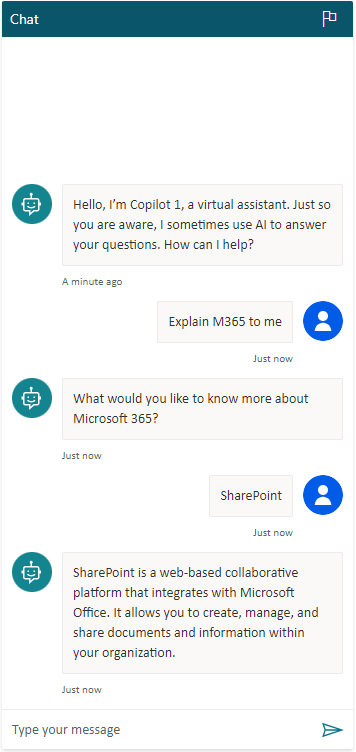
Hoe cool is dat? Mijn hele onderwerp is aangemaakt door gewoon te beschrijven wat ik nodig had. En mijn chatbot was eigenlijk klaar voor gebruik:
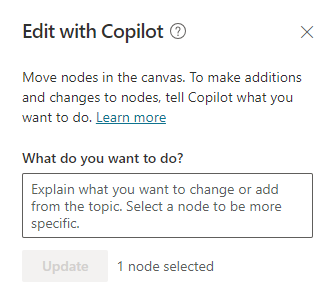
Er is ook de mogelijkheid om een bestaande node te bewerken of een node toe te voegen door te beschrijven wat het moet doen. Je hoeft dus niet de hele situatie te beschrijven. Je kunt ook een node wijzigen of toevoegen met Copilot!
Generatieve antwoorden
Een andere coole nieuwe functie zijn generatieve antwoorden. Voordat AI werd ingeroepen, zou de Power Virtual Agent die werd aangemaakt vaak “vastlopen” wanneer het niet meer wist wat te doen. Dit resulteerde in het doorverbinden van de bot naar een live agent. Met Generatieve antwoorden kun je de bot nu trainen zodat het zelfstandig met de gebruiker kan communiceren zonder dat je elke stap specifiek hoeft te definiëren. Wanneer je een nieuwe Copilot aanmaakt, zie je de optie “Boost your conversations with generative answers”. Hier kun je een website toevoegen waarvan Copilot zijn informatie haalt om met de gebruiker te communiceren. Ik heb bijvoorbeeld de website van Disney World toegevoegd:
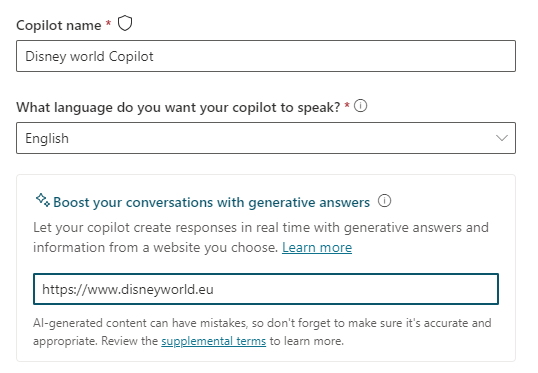
Daarna wordt je Copilot aangemaakt. Laten we de Generatieve AI-functie nader bekijken:
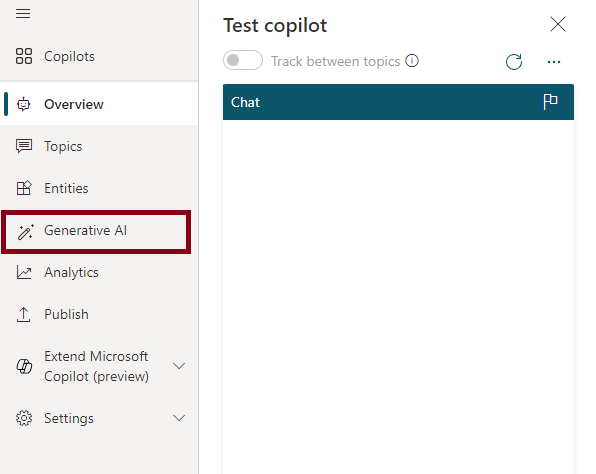
We kunnen hier zien dat je meer dan één website kunt toevoegen in tegenstelling tot het startscherm en je kunt zelfs documenten aan de Copilot verstrekken. De regel hier is eenvoudig: hoe meer bronnen je de Copilot aanbiedt, hoe beter hij met de gebruiker kan communiceren.
Daarnaast kun je ook de inhoudsmoderatie kiezen, variërend van hoog waarbij je minder maar meer relevante antwoorden ontvangt, tot laag waarbij je meer antwoorden ontvangt maar mogelijk minder relevante.
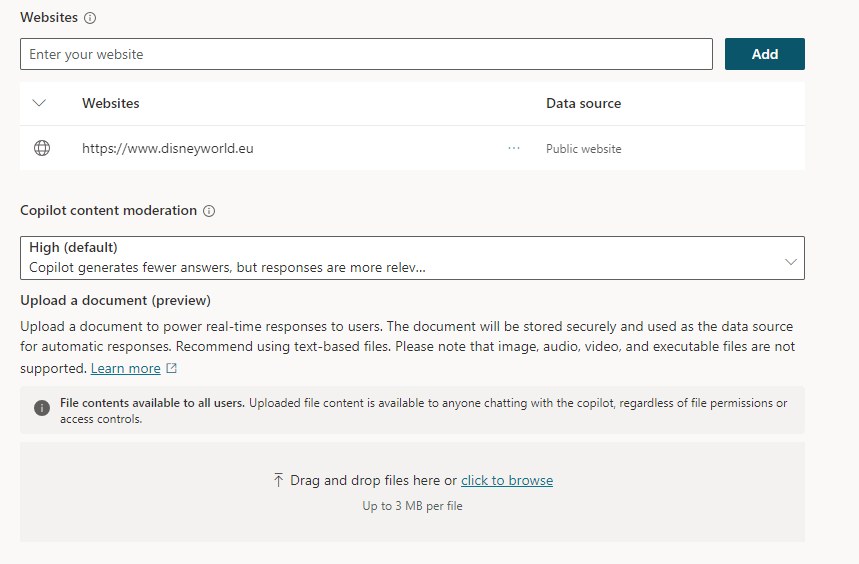
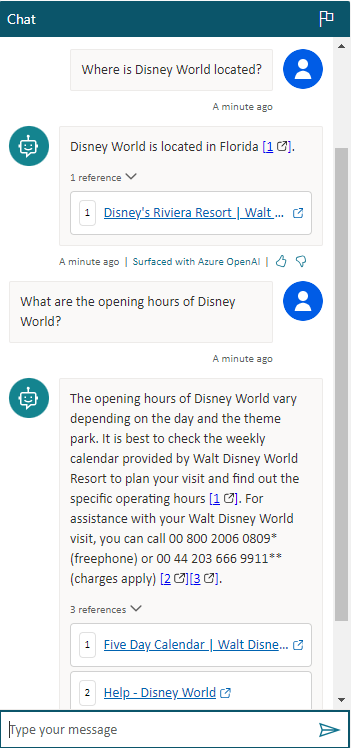
Dat is het, ik heb gewoon de Disney World-website aan mijn Copilot toegevoegd en zoals je hieronder kunt zien, kan het al heel goed communiceren met de gebruiker. We zouden dit kunnen samenvatten als “Minder is meer” 😉