Een eerste blik op Copilot Studio
Welke coole nieuwe functies brengt Copilot Studio met zich mee?
AI
Copilot
Ignite
Disclaimer: Dit blogbericht is niet door AI gegenereerd en volledig met de hand geschreven 😉
Copilot voor Microsoft 365 is een geweldig hulpmiddel om je productiviteit en creativiteit te verhogen. Maar wat als je Copilot voor Microsoft 365 wilt gebruiken buiten je eigen gegevens? Dan kun je een Copilot-actie gebruiken (voorheen bekend als een Copilot-plugin).
Maar wat als er geen kant-en-klare plugin voor beschikbaar is? Dan maken we hem gewoon zelf! En dat kun je doen met Copilot Studio!
Copilot Studio is de opvolger van het voormalige Power Virtual Agents, waarmee je chatbots kon maken voor gebruik binnen M365 of extern op je eigen website. Copilot Studio gaat een stap verder en laat je naast chatbots ook Copilots aanmaken. Copilot Studio maakt deel uit van Power Platform. Zo zie je dat wanneer je een Copilot-plugin aanmaakt, of liever gezegd een Copilot-actie, deze deel uitmaken van een oplossing. Als je naar de oplossingen in Dataverse zou gaan, zie je de oplossing voor je Copilot-actie daar vermeld, samen met de bijbehorende componenten.
Voordat ik je uitleg hoe je je eigen Copilot-actie kunt aanmaken, wil ik je een woordje uitleg geven over de verschillende Copilot-acties die je kunt maken, want er zijn op het moment van schrijven 4 typen. Zo kun je de verschillen beter begrijpen en een duidelijke beslissing nemen welke het beste bij je past:
Oké, laten we eens kijken hoe je een connector Copilot-actie kunt aanmaken. Ik heb het volgende gebruikt om deze te maken:
Laten we eerst naar Copilot Studio gaan, op Copilots klikken en daarna op Copilot for Microsoft 365.
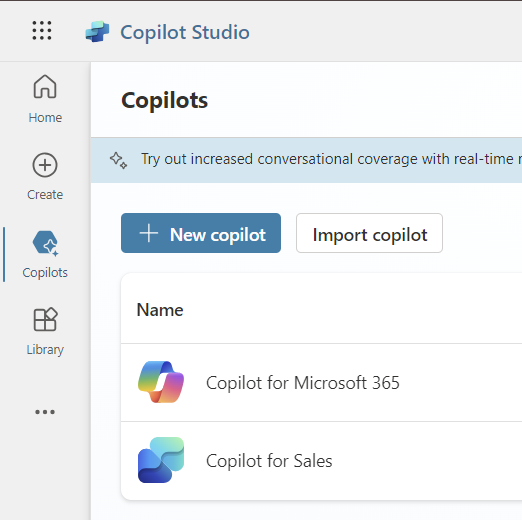
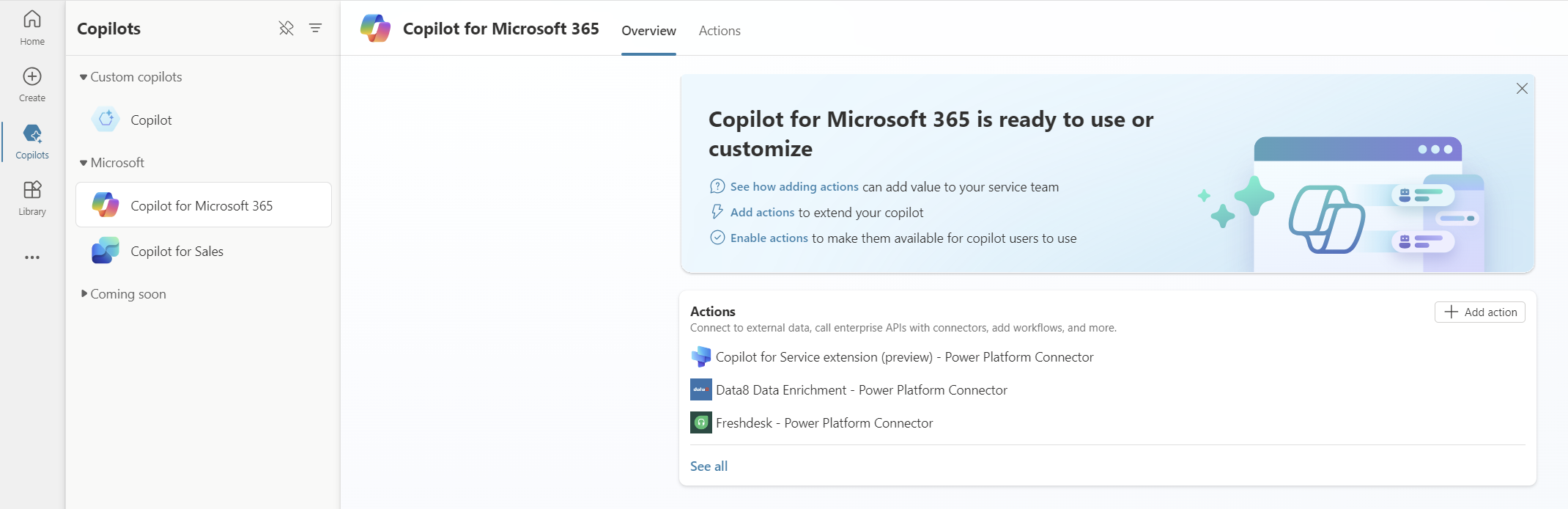
Klik vervolgens op Add action (helemaal rechts).
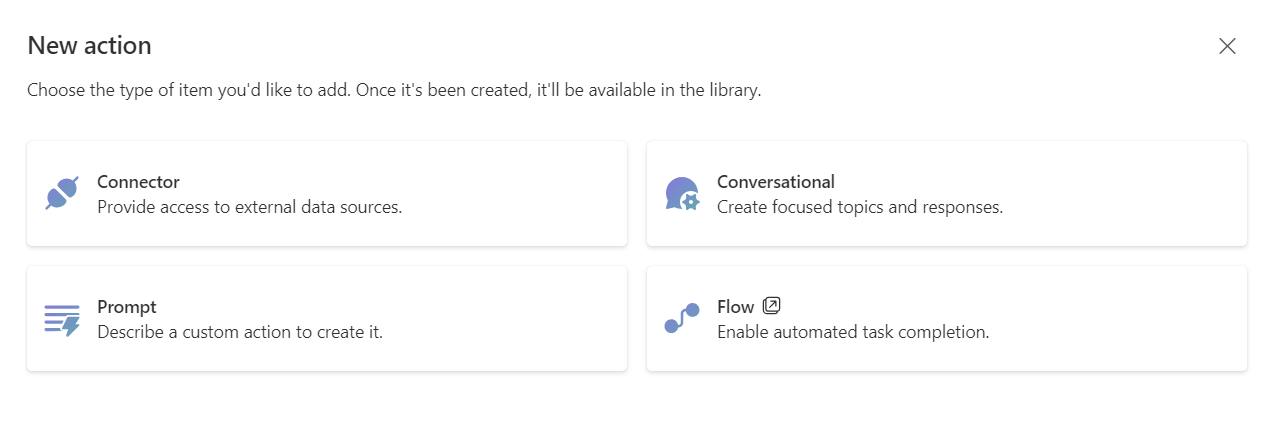
Daarna zien we het volgende scherm waar je kunt kiezen tussen de 4 soorten Copilot-acties. Laten we op Connector klikken.
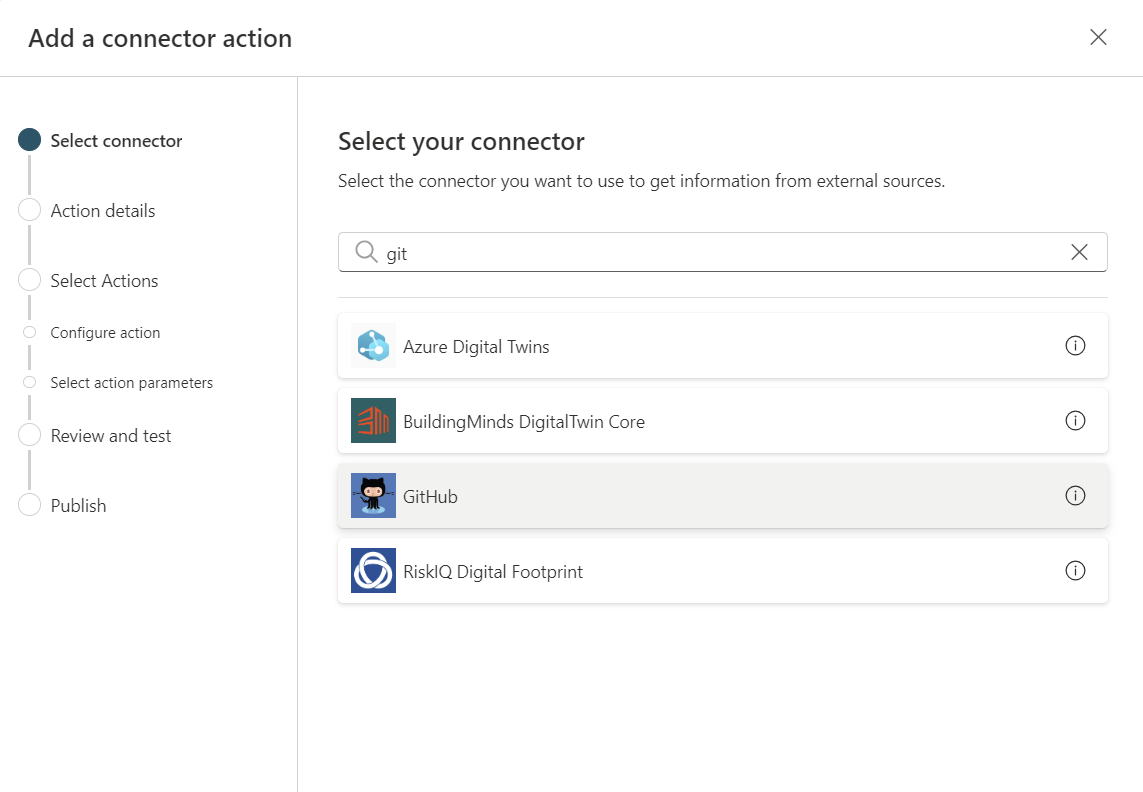
Nu krijg je een lijst van veel vooraf gedefinieerde connectors. Voor deze wilde ik controleren of ik verbinding kon maken met externe gegevens die niet in M365 staan. Je kunt bijvoorbeeld de OneDrive-connector of de SharePoint-connector gebruiken, maar omdat ik externe gegevens wilde gebruiken, koos ik voor GitHub. Nadat je je connector hebt geselecteerd, klik je op Volgende.
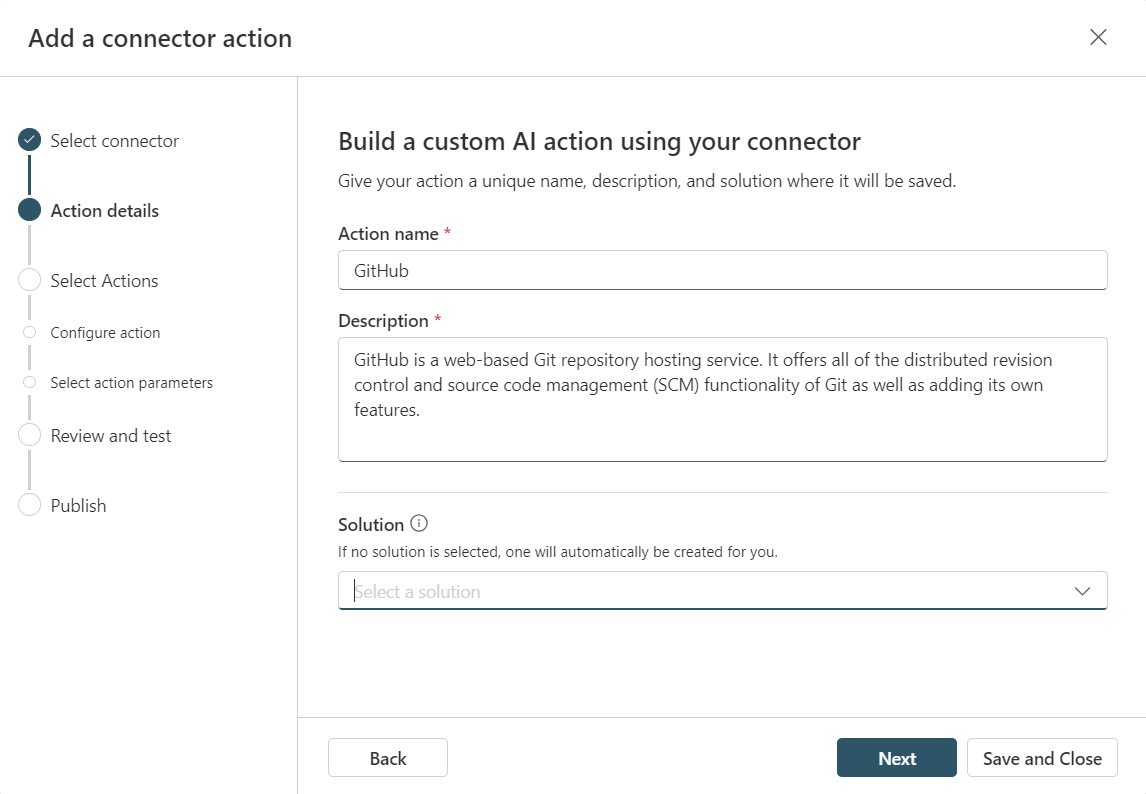
In het volgende scherm kun je de naam kiezen voor je Copilot-actie, een beschrijving en of je het wilt toevoegen aan een bestaande oplossing of niet. Als er geen oplossing is geselecteerd, wordt er een nieuwe oplossing voor je aangemaakt.
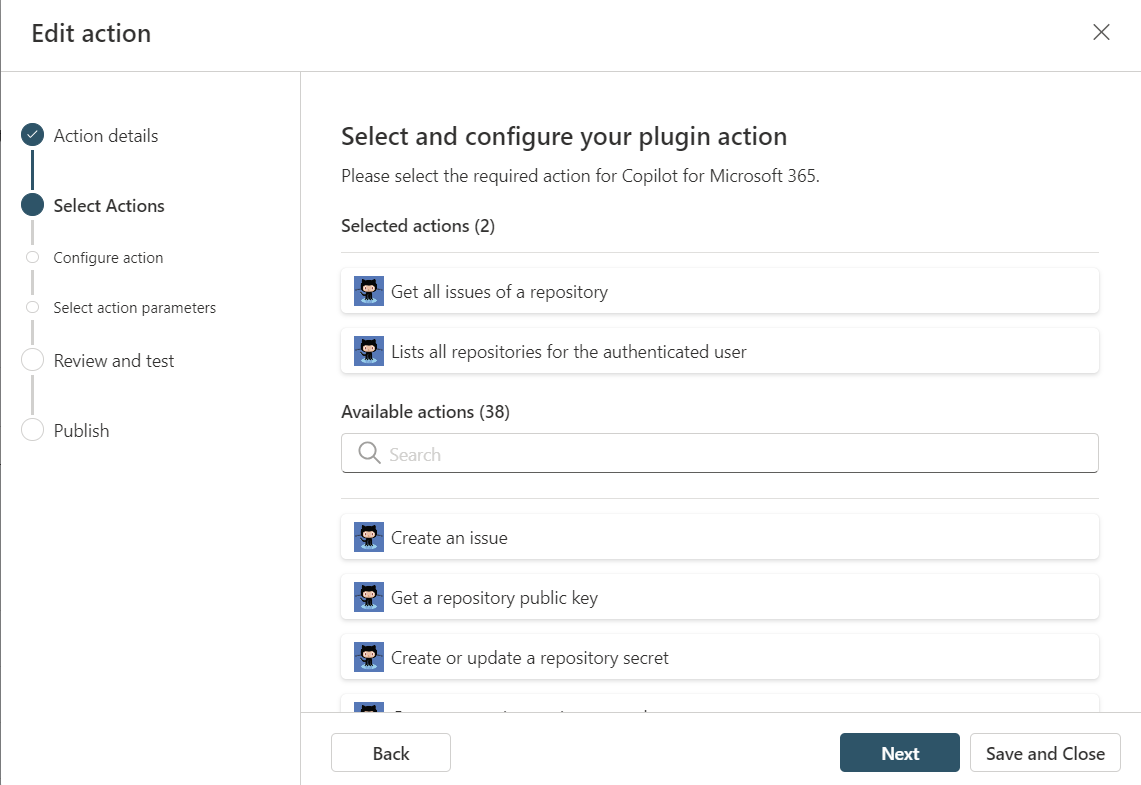
In de volgende schermen kun je een of meer acties selecteren die je Copilot-actie moet gebruiken, op basis van de connector die je eerder hebt gekozen. Let op dat de acties hier vooraf geconfigureerd zijn. Hiervoor koos ik ervoor dat mijn actie alle issues van een repository kan lezen en al mijn repositories kan weergeven.
Nu zijn we bij het scherm Review and test gekomen, waar je een verbinding moet configureren voor je connector. Op basis van de connector die je hebt gekozen, moet je een sleutel en secret opgeven of inloggen met een account bij je gegevensbron. In dit geval moest ik inloggen bij mijn GitHub-account en toestemmen dat Microsoft Power Platform (Global) mijn gegevens van mijn GitHub-account mag gebruiken.
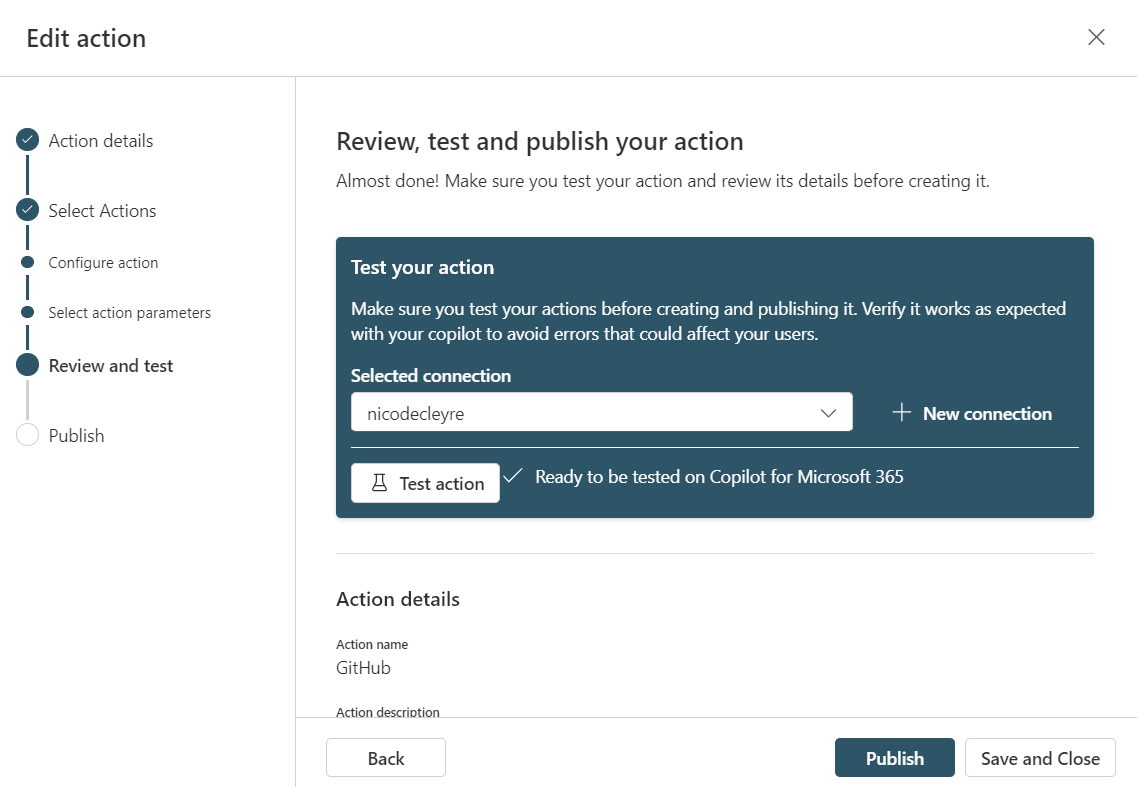
Dat is het. Het enige dat nog overblijft, is mijn Copilot-actie publiceren.
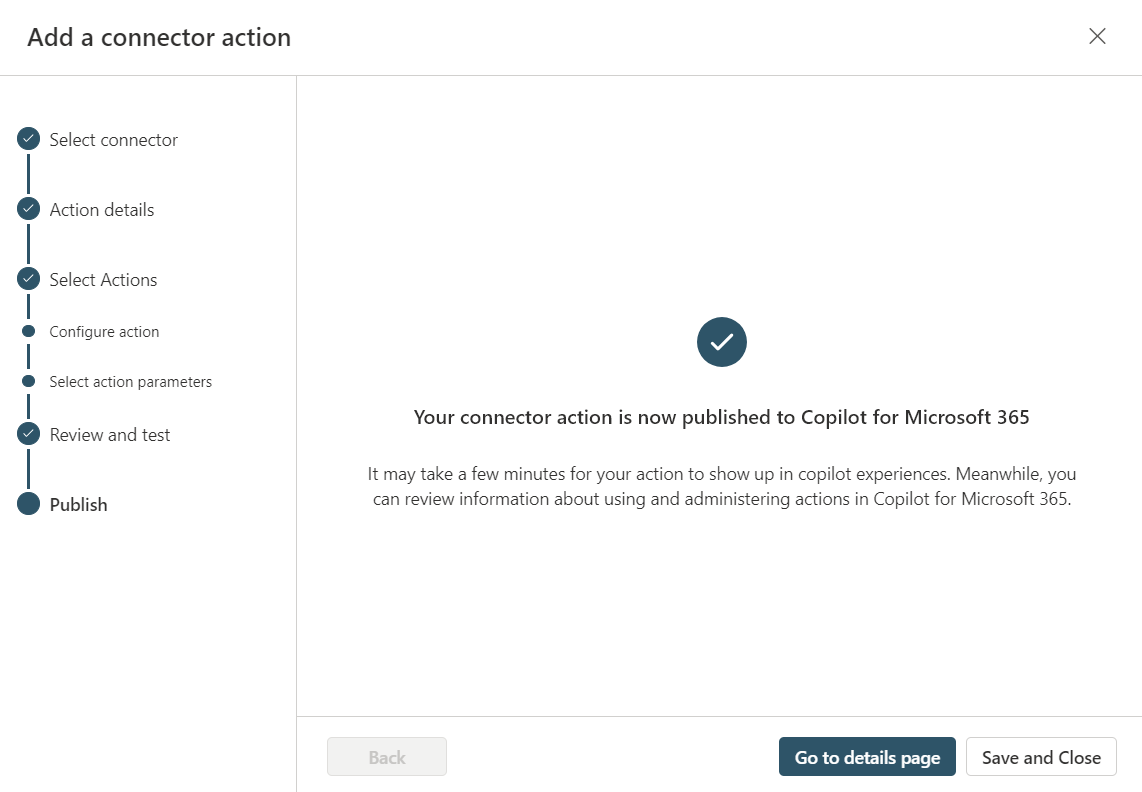
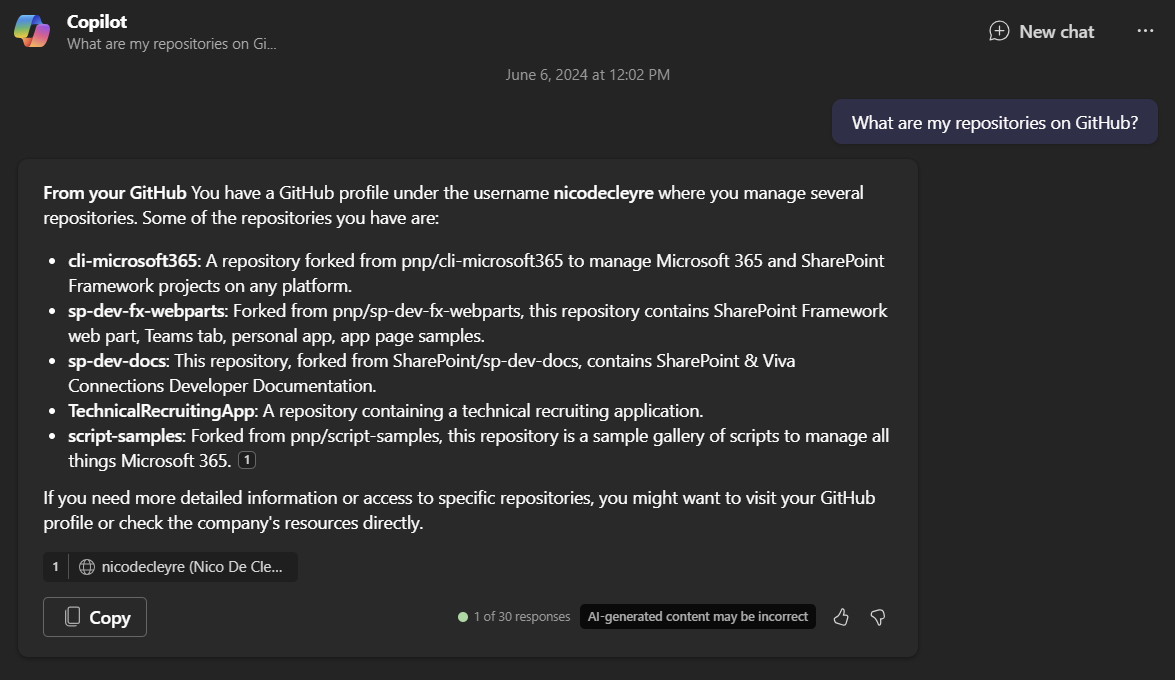
Op dat moment ging ik naar de M365 (Copilot) chat in Teams en begon ik mijn Copilot-actie te testen. Tot mijn grote verbazing leek Copilot mijn GitHub-gegevens niet te kunnen vinden en aanvankelijk begreep ik niet waarom. Gelukkig was er een held genaamd Daniel Laskewitz die me kon helpen door me te wijzen op het feit dat mijn Copilot-actie zou werken. Daniel vroeg of ik mijn geïntegreerde app had geïmplementeerd. Wat?!
Dus daar was het. Ik ging naar Integrated apps onder Settings in het Microsoft 365-beheercentrum (let op: je moet een Global-, Application- of Exchange-beheerder zijn om toegang te krijgen tot Integrated apps).
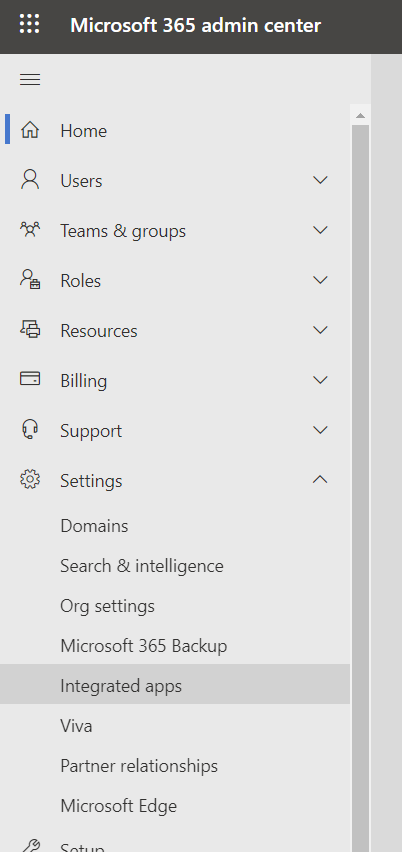
Als je Copilot-actie niet zichtbaar is in de geïmplementeerde apps, moet je op het tabblad Available apps klikken, zoeken naar je Copilot-actie en erop klikken. Van daaruit klik je op Deploy app onder Actions.
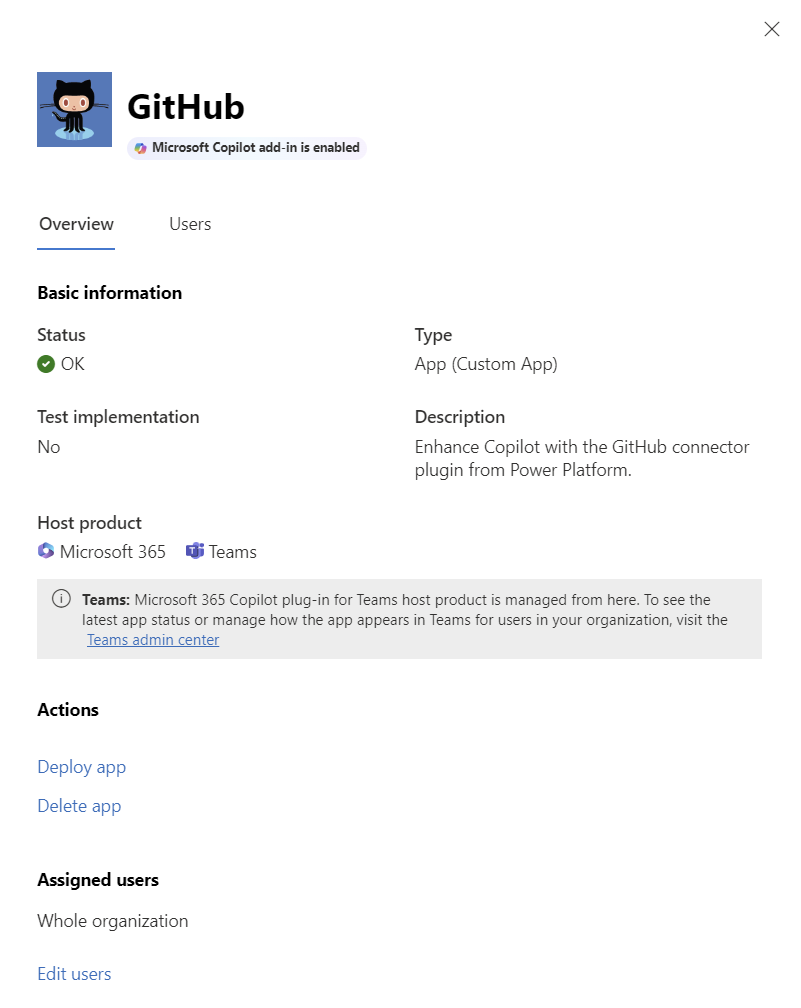
Ten slotte kunnen we onze Copilot-actie testen en genieten van het resultaat dat onze externe gegevens deel uitmaken van Copilot voor Microsoft 365!