
Een Copilot Action aanmaken met Copilot Studio: Custom connector
Leer hoe je je eigen Copilot Action kunt aanmaken met Copilot Studio
Copilot
Copilot Action
Copilot Studio
Copilot for Microsoft 365 is een geweldig hulpmiddel om je productiviteit en creativiteit te verhogen. Maar wat als je Copilot for Microsoft 365 wilt gebruiken buiten je eigen data? Dan kun je een Copilot action (vroeger bekend als een Copilot plugin) gebruiken.
Maar wat als er geen kant-en-klare plugin beschikbaar is? Dan maken we er gewoon zelf een! En dat kan met Copilot Studio!
Copilot Studio is de opvolger van de vroegere Power Virtual Agents, waarmee je chatbots kon maken voor gebruik binnen M365 of extern op je eigen website. Copilot Studio gaat een stap verder en laat je naast chatbots ook Copilots maken. Copilot Studio maakt deel uit van Power Platform. Als je bijvoorbeeld een Copilot plugin – of liever een Copilot Action – aanmaakt, zijn deze onderdeel van een oplossing. Als je naar de oplossingen in Dataverse gaat, zie je daar de oplossing voor je Copilot Action vermeld staan, samen met de bijbehorende componenten.
Voordat ik uitleg hoe je je eigen Copilot action kunt maken, wil ik je graag een toelichting geven over de verschillende soorten Copilot Actions die je kunt maken, want er zijn op het moment van schrijven 4 typen. Zo kun je de verschillen beter begrijpen en een duidelijke keuze maken welke het best bij jou past:
Laten we eens kijken hoe je een conversational Copilot action kunt maken. Ik gebruikte de volgende zaken om dit te maken:
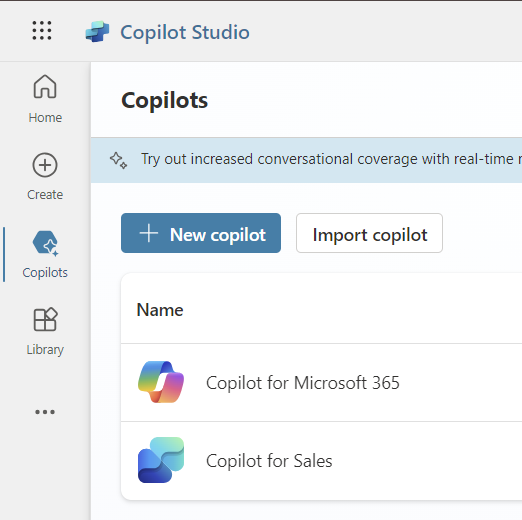
Ga eerst naar Copilot Studio, klik op Copilots en vervolgens op Copilot for Microsoft 365
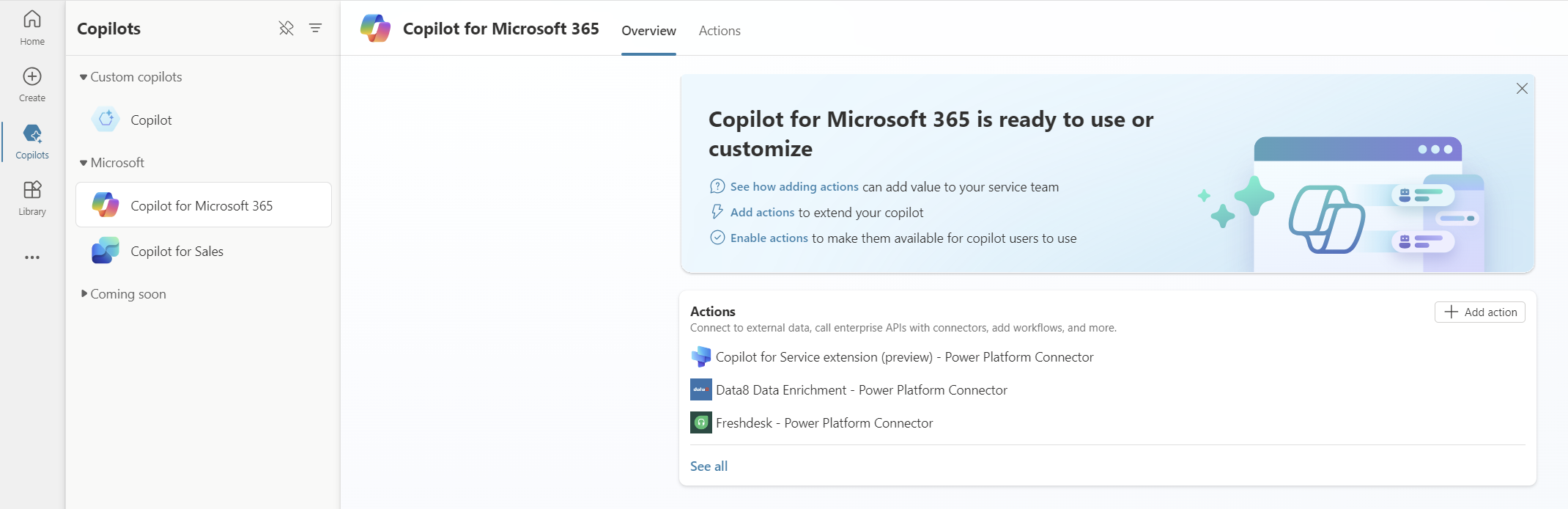
Klik vervolgens op Add action (helemaal rechts)
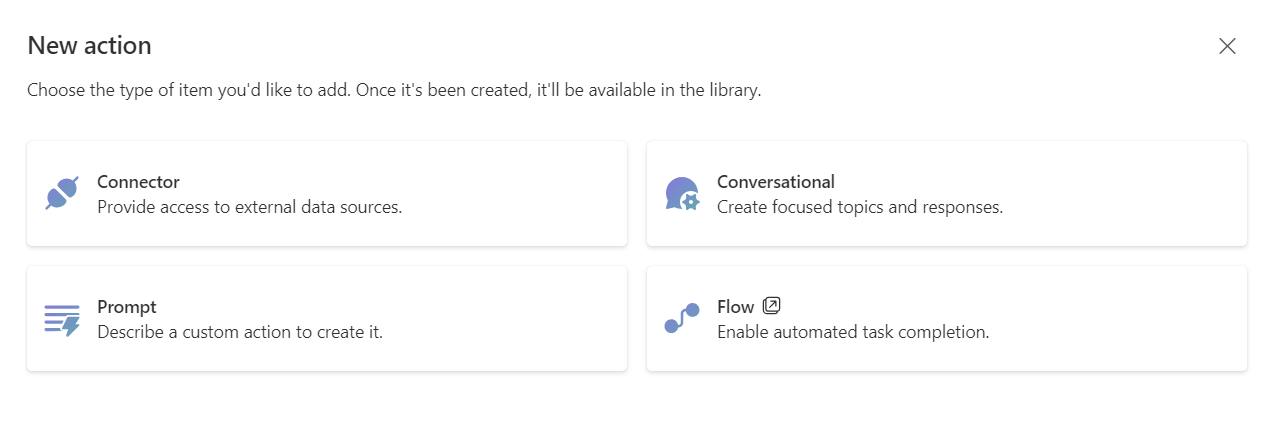
Daarna zien we het volgende scherm waar je kunt kiezen uit de 4 soorten Copilot actions. Laten we op Conversational klikken.
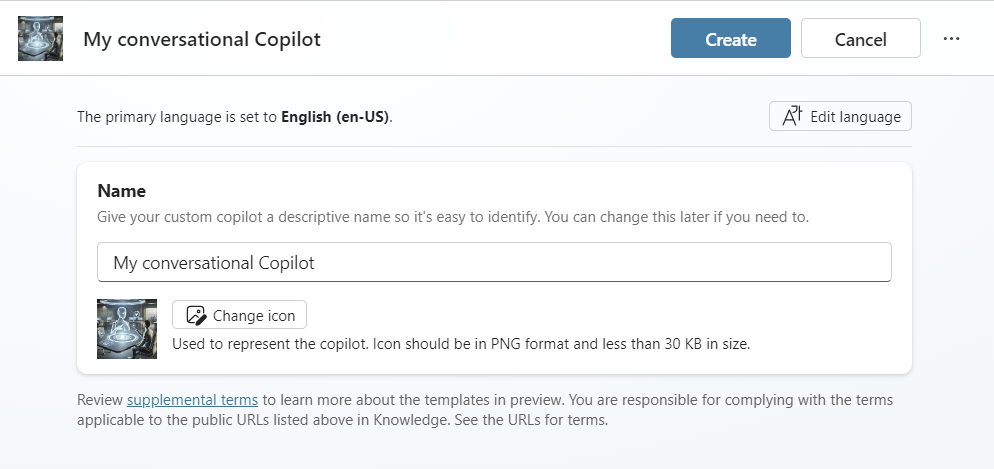
Geef vervolgens je Copilot action een passende naam. Geef het eventueel een passend pictogram en klik op Create.
Nu zie je het startscherm van je Copilot action. Zoals je kunt zien, heb je een overzichtsdashboard en een tabblad Topics. Net als bij het maken van een chatbot draait een conversational Copilot action om topics, waarbij deze Copilot action bestaat uit een conversational topic.
Laten we op Edit the topics klikken.
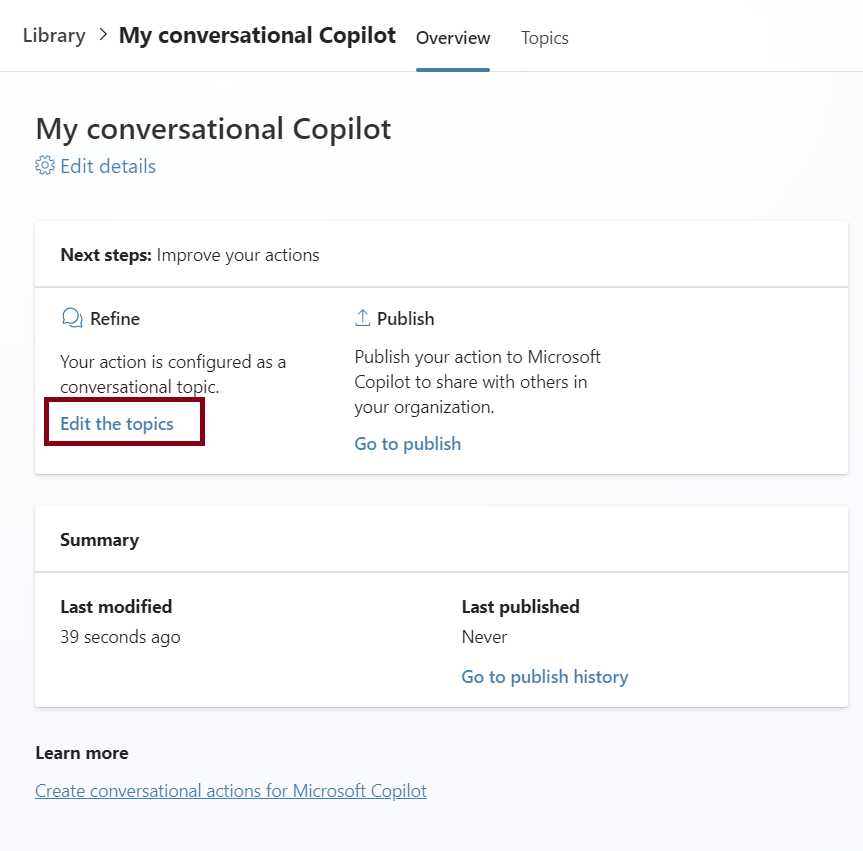
Nu zien we het conversational topic van onze Copilot action. Daar vallen 2 belangrijke zaken op. Ten eerste geven we ons topic een naam in plaats van Untitled. Deze naam wordt later gebruikt in de Copilot chat-interface.
Ten tweede zien we wat informatie die ons helpt ons conversational topic te configureren, en hier is iets bijzonders. De beschrijving van onze trigger is niet zomaar een statische beschrijving — deze beschrijving is belangrijk omdat ze wordt gebruikt om je Copilot action aan te roepen. Met andere woorden, op basis van wat de gebruiker in de Copilot chat invoert, wordt dit vergeleken met de beschrijving die je hier invoert. Dit zorgt ervoor dat Copilot beslist of je conversational Copilot action gebruikt moet worden.
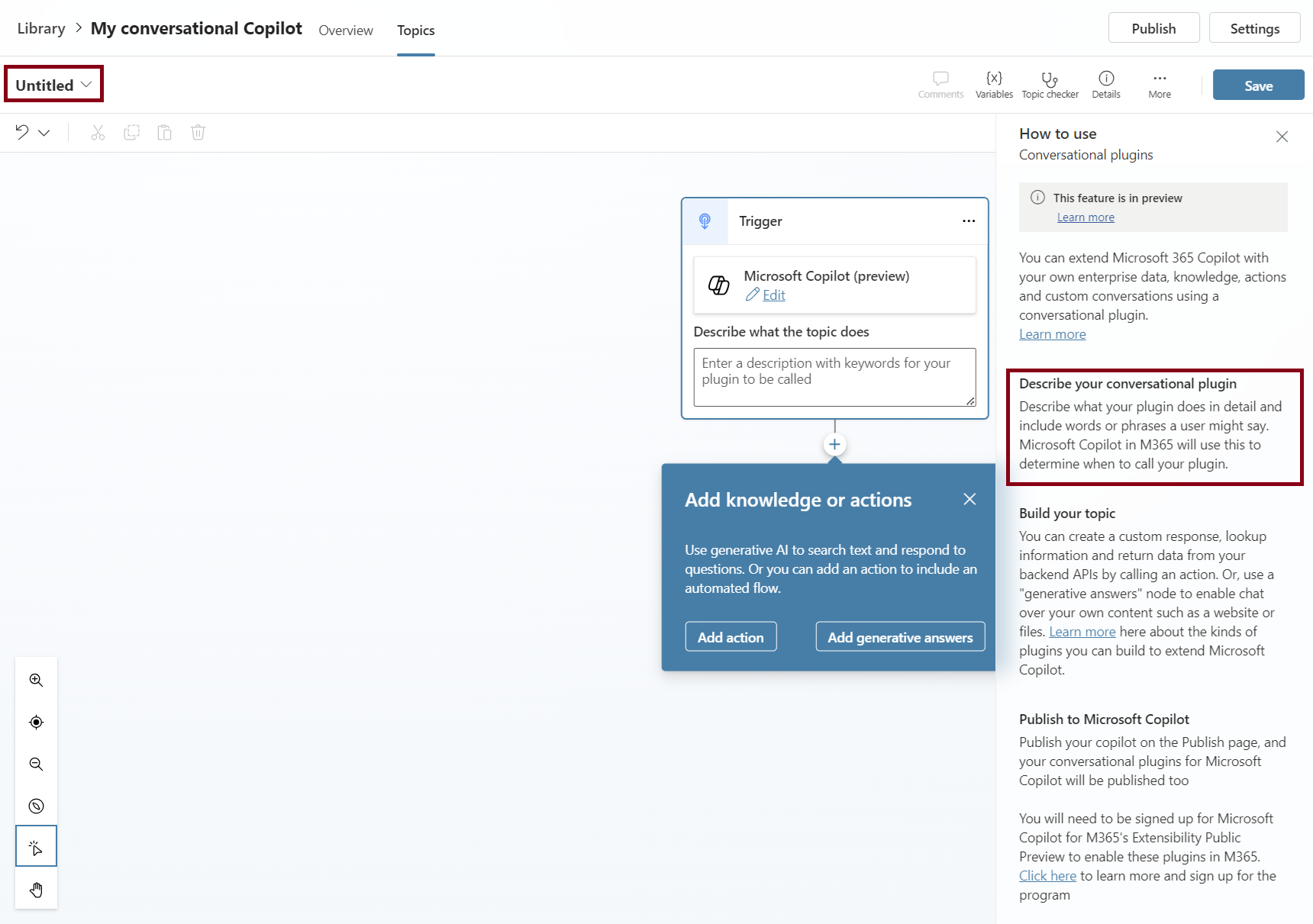
Eerst geef ik mijn topic een passende naam: My custom topic.
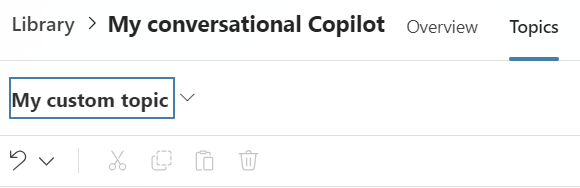
Vervolgens geef ik het een goede beschrijving op basis van hoe ik wil dat mijn Copilot action wordt aangeroepen. Voor dit voorbeeld gebruik ik een Belgische voetbalclub: Club Brugge. Wanneer een gebruiker informatie vraagt over deze Belgische voetbalclub, wil ik dat mijn conversational Copilot action wordt geactiveerd en informatie over deze voetbalclub teruggeeft aan de gebruiker.
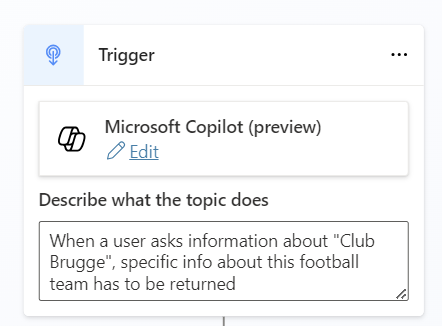
Klik vervolgens op Add generative answers
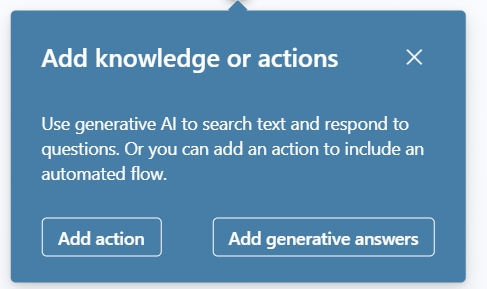
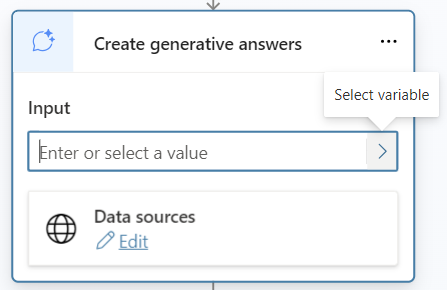
Als invoer voor dit generatieve antwoord wil ik dat het laatste wat de gebruiker in de chat heeft gevraagd wordt gebruikt. Dit kan door de systeemvariabele Activity.Text te gebruiken. Klik op de pijl rechts in het invoerveld.
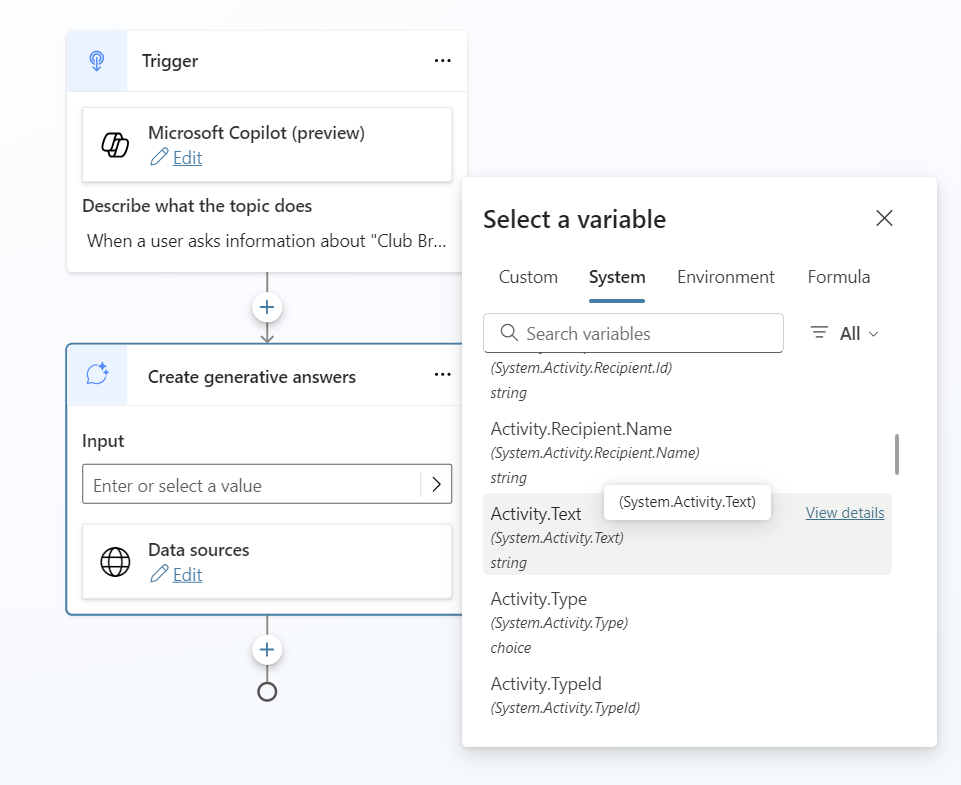
Klik op System, scroll een beetje naar beneden totdat je Activity.Text ziet en selecteer het
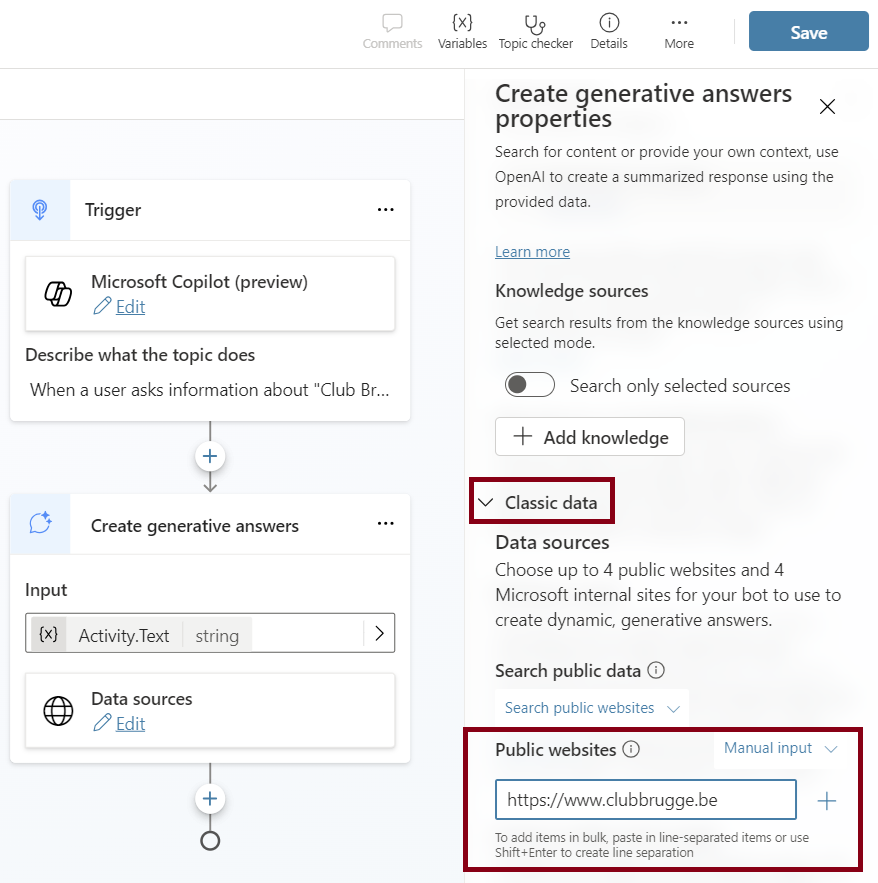
Vervolgens wil ik dat de website van deze voetbalclub wordt gebruikt als databron, zodat deze Copilot action informatie op deze website opzoekt. Laten we op Edit klikken onder Data sources.
Er verschijnt een paneel aan de rechterkant. Vouw het menu Classic Data uit. Voer de URL van je bron in en klik op het + teken
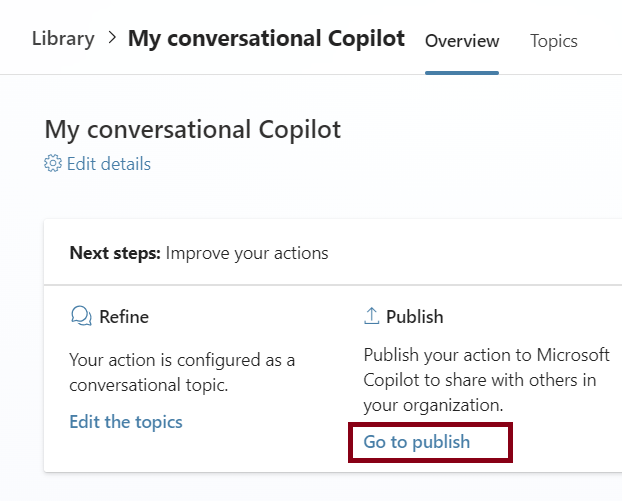
Klik op opslaan rechtsboven en ga terug naar het overzichtsdashboard. Klik vervolgens op Go to publish onder Publish.
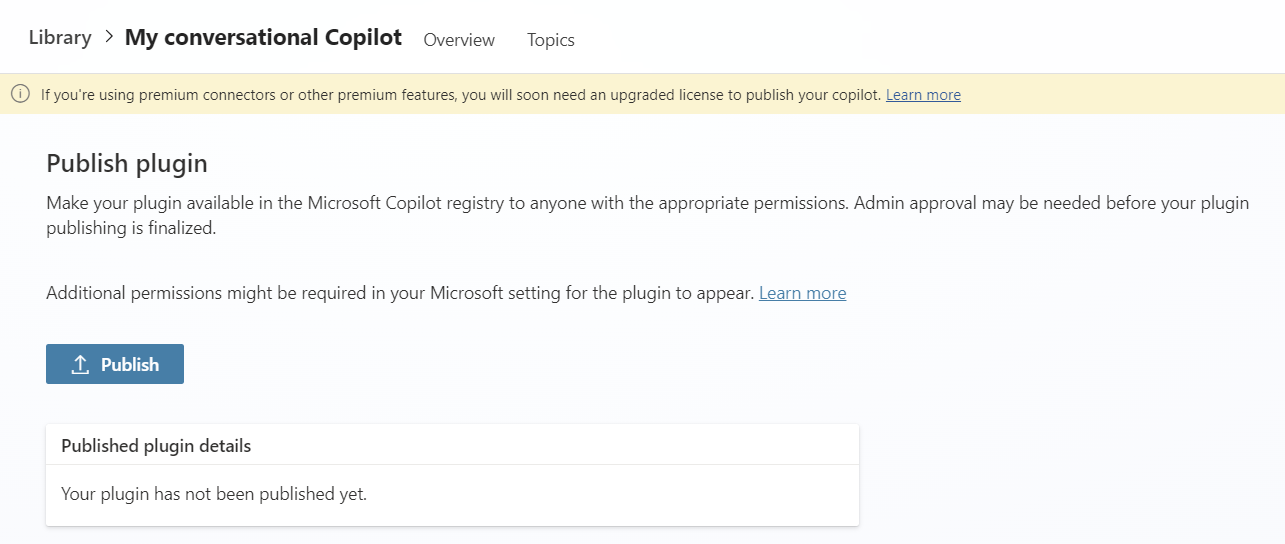
Klik ten slotte op Publish. Het kan een paar minuten duren voordat je conversational Copilot action is gepubliceerd en zichtbaar is in de chat-interface.
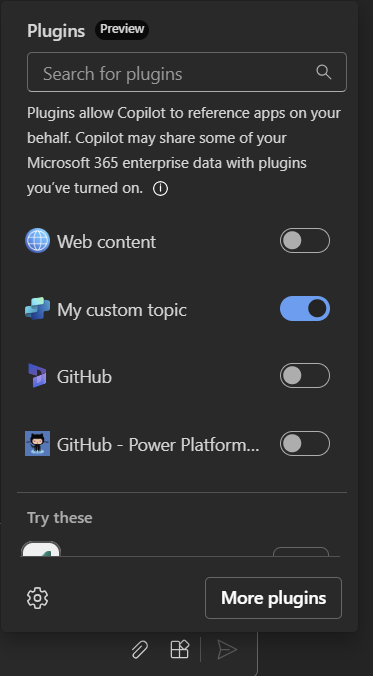
Zodra onze Copilot action is gepubliceerd, kunnen we naar de Copilot chat gaan. Helemaal onderaan kun je de plugins uitvouwen. Vervolgens zie je je Copilot action. Zoals eerder gezegd, wordt de naam van je topic hier gebruikt. Schuif de schakelaar naar rechts zodat de Copilot action wordt geactiveerd en dus gebruikt wordt.
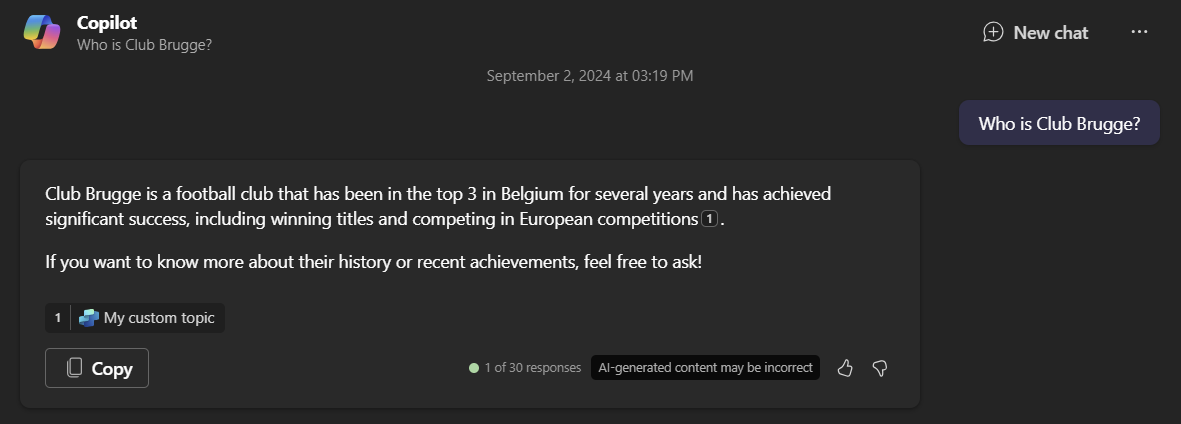
Ten slotte kun je zien dat je conversational Copilot action wordt gebruikt.
Happy coding!